JEUS 버전 별 SameSite 설정 방식에 차이가 있지만 제대로 정리되어 있는게 없어서 직접 테스트해서 작성한 글입니다..


웹 브라우저에 따라 쿠키 정책이 다른데 오래된 정보들이 많아서 브라우저 별 쿠키정책 확인이 필요하다!


Chrome

2020.02.04 크롬 80 이후 버전 부터 None -> Lax 변경

chrome://flags/same-site-by-default-cookies Enabled -> 언제적 정보인지 모르겠다. 없어진 듯


Edge

Edge 또한 Lax로 변경됨

edge://flags/same-site-by-default-cookies  -> 없어짐


Internet Explorer

Default : None


JEUS 6.x / JEUS 7.4 / JEUS 8#Fix0

Default -> samesite 설정 자체가 없으므로 SameSite 설정 옵션을 넣어줘야 한다.

JEUS patch 파일 필수 -> Patch FIle Download: https://technet.tmaxsoft.com/


https://technet.tmaxsoft.com/


technet.tmaxsoft.com


1.1 JEUSMain 설정 
jvm option -> samesite 옵션 설정

-Djeus.servlet.response.cookie.useSameSite=true
-Djeus.servlet.response.cookie.sameSite=None


1.2 WEBMain
secure -> true 설정

2. WEBMain
secure -> true 설정

<?xml version="1.0"?>
<web-container xmlns="http://www.tmaxsoft.com/xml/ns/jeus" version="6.0">
    <context-group>
        <group-name>MyGroup</group-name>
        <webserver-connection>
            <webtob-listener>
                <listener-id>webtob1</listener-id>
                <port>7700</port>
                <output-buffer-size>8192</output-buffer-size>
                <thread-pool>
                   <min>10</min>
                   <max>10</max>
                   <step>1</step>
                   <max-idle-time>30000</max-idle-time>
                </thread-pool>
                <webtob-address>mspark</webtob-address>
                <registration-id>svr1</registration-id>
                <disable-pipe>true</disable-pipe>
            </webtob-listener>
        </webserver-connection>
        <logging>
            <access-log>
                <handler>
                    <file-handler>
                        <name>handler1</name>
                        <valid-day>1</valid-day>
                    </file-handler>
                </handler>
            </access-log>
        </logging>
    </context-group>
  <session-config>
        <session-cookie>
                <secure>true</secure>
        </session-cookie>
  </session-config>
</web-container>


JEUS 7#Fix5, JEUS8#Fix1 JEUS8.5

통합 패치파일을 “$JEUS_HOME/lib/jext” 업로드 후 webadmin에서 설정


2.1 Webadmin

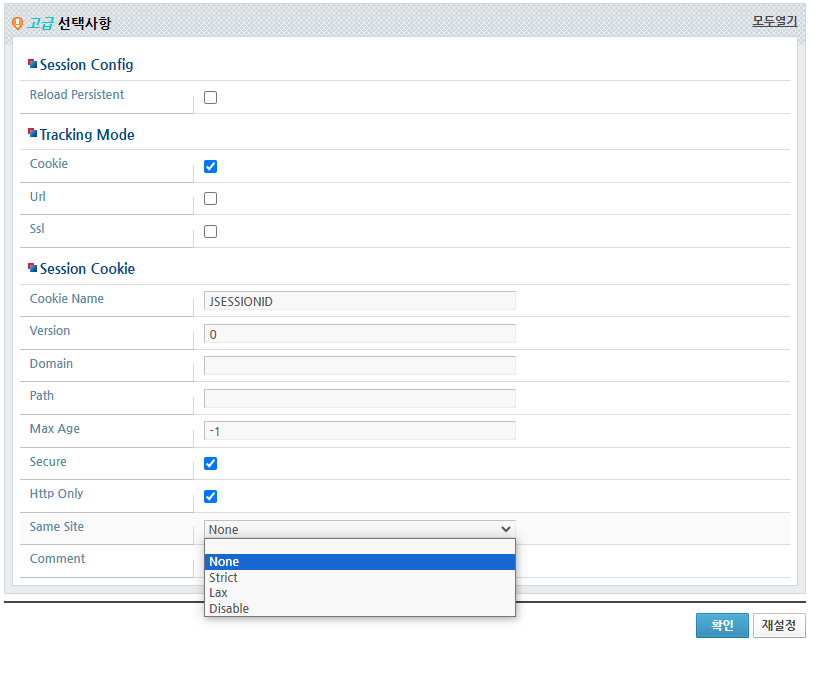
Servers > 서버선택 > Engine > Web Engine > Session Config > 고급 선택사항 > SameSite 설정

2.2 MS Container JVM Option

-Djeus.servlet.response.cookie.useSameSite=true


JEUS Encryption (암호화)?

  • JEUS 설정 파일에 기록해야 하는 패스워드값에 대해 암호화를 지원한다.
  • 데이터베이스 패스워드, accounts.xml 계정들의 패스워드의 경우 일반 문자열 대신 암호화된 문자열로 적을 수 있도록 하는 것이다. 
  • 이러한 암호화된 문자열을 사용하기 위해서는 JEUS가 제공하는 암호화 툴(Encryption Tool)을 사용해야 한다.
  • JEUS를 기동시키거나 중지시킬 때, dsboot와 dsdown 명령어를 만들어서 간편하게 서버를 기동시키고 중지시킬 수 있다.
  • 이때, dsboot와 dsdown에 들어가는 명령어에 user 와 password가 필요한데, 직접 작성 (plain) 하여 입력하면 보안취약점에 걸리므로 Encryption 을 통해 암호화하여 작성한다.
  • 암호화하는 방법은 JEUS 버전마다 다르며, 암호화 알고리즘도 다르기 때문에 버전 별 맞는 Encryption 방식을 사용해야 한다.

1. JEUS6

사용 가능한 Encryption Algorism

base64 SHA
DES DESede
AES SEED
Blowfish  
cd $JEUS_HOME/config/`hostname`/security/SYSTEM_DOMAIN

accounts.xml 파일 확인

cd $JEUS_HOME/config/`hostname`/security

security.key  파일 확인

cd $JEUS_HOME/config/`hostname`/security 경로에서 Encryption

encryption [암호화 방식] [암호화 할 패스워드]

ex) encryption aes jeusadmin

result)
[aes] : [jeusadmin] --> [encode:uqU7wAovceZYujA/YXlqQd+f118rPeA7ebtPuutf3b0=]
[aes] : [uqU7wAovceZYujA/YXlqQd+f118rPeA7ebtPuutf3b0=] --> [decode:jeusadmin]

암호화된 패스워드를 복사하여 accounts.xml의 <password></password>에 삽입

ex)
vi accounts.xml
..
#{암호화 알고리즘}{암호화된 패스워드}
<password>{AES}uqU7wAovceZYujA/YXlqQd+f118rPeA7ebtPuutf3b0=</password>
..

2. JEUS7

사용 가능한 Encryption Algorism

base64 DES
DESede AES
SEED Blowfish
SHA SHA-256
SHA512  


##JeusEncode File 생성##

cd $JEUS_HOME/bin 이동

encryption [암호화 방식] [id]:[password]

ex) encryption aes administrator:jeusadmin

result)
[aes] : [administrator:jeusadmin] --> [encode:5300CyLYDtzxfTUScQbuj0H0DS357E3XuBlu22k1ovZq92Pf0uPxKWhKw+hhPbGh]
[aes] : [5300CyLYDtzxfTUScQbuj0H0DS357E3XuBlu22k1ovZq92Pf0uPxKWhKw+hhPbGh] --> [decode:administrator:jeusadmin]

$JEUS_HOME/bin 내에 jeusEncode 파일 생성
vi jeusEncode
##jeusEncode 파일 내용
#ex)
 #---------------------------------------------------------------------------------------------------------------------------------
jeus_domain:adminServer 5300CyLYDtzxfTUScQbuj0H0DS357E3XuBlu22k1ovZq92Pf0uPxKWhKw+hhPbGh
jeus_domain:server1 5300CyLYDtzxfTUScQbuj0H0DS357E3XuBlu22k1ovZq92Pf0uPxKWhKw+hhPbGh
localhost:10000 5300CyLYDtzxfTUScQbuj0H0DS357E3XuBlu22k1ovZq92Pf0uPxKWhKw+hhPbGh
localhost:10010 5300CyLYDtzxfTUScQbuj0H0DS357E3XuBlu22k1ovZq92Pf0uPxKWhKw+hhPbGh
#---------------------------------------------------------------------------------------------------------------------------------
##accounts.xml 파일 수정##
cd $JEUS_HOME/config/`hostname`/security/SYSTEM_DOMAIN

accounts.xml 파일 확인

cd $JEUS_HOME/config/`hostname`/security

security.key  파일 확인

cd $JEUS_HOME/config/`hostname`/security 경로에서 Encryption

encryption [암호화 방식] [암호화 할 패스워드]

ex) encryption aes jeusadmin

result)
[aes] : [jeusadmin] --> [encode:uqU7wAovceZYujA/YXlqQd+f118rPeA7ebtPuutf3b0=]
[aes] : [uqU7wAovceZYujA/YXlqQd+f118rPeA7ebtPuutf3b0=] --> [decode:jeusadmin]

암호화된 패스워드를 복사하여 accounts.xml의 <password></password>에 삽입

ex)
vi accounts.xml
..
#{암호화 알고리즘}{암호화된 패스워드}
<password>{AES}uqU7wAovceZYujA/YXlqQd+f118rPeA7ebtPuutf3b0=</password>

3. JEUS8 / 8.5

#명령어로 확인 가능
encrypion -algolist

사용 가능한 Encryption Algorism

base64 DES

base64 DES
DESede SEED
Blowfish SHA -1
SHA 256 SHA 384
SHA 512 AES 128
AES 192 AES 256
##JeusEncode File##

cd $JEUS_HOME/bin 이동

encryption -keypath [security.key 파일 경로] [암호화 방식] [ID 문자 수]:[ID][Passowrd]

ex) encryption -keypath /home/jeus8/jeus8/bin aes 8:wasadminjeusadmin1!

result)
[aes] : [8:wasadminjeusadmin1!] --> [encode:kgquD/cnw/HgCpk/Kl19yN3phNSAiGYFHEtAF/A0CMtOqhCJ+jFOsSybdnluoimQ]
[aes] : [kgquD/cnw/HgCpk/Kl19yN3phNSAiGYFHEtAF/A0CMtOqhCJ+jFOsSybdnluoimQ] --> [decode:8:wasadminjeusadmin1!]

$JEUS_HOME/bin 내에 jeusEncode 파일 생성
vi jeusEncode
##jeusEncode 파일 내용
#ex)
 #---------------------------------------------------------------------------------------------------------------------------------
jeus_domain:wasadmin kgquD/cnw/HgCpk/Kl19yN3phNSAiGYFHEtAF/A0CMtOqhCJ+jFOsSybdnluoimQ
#---------------------------------------------------------------------------------------------------------------------------------
##accounts.xml 수정##

cd ${JEUS_HOME}/domains/${DOMAIN_NAME}/config/security/SYSTEM_DOMAIN

accounts.xml 파일 확인

cd ${JEUS_HOME}/domains/${DOMAIN_NAME}/config/security

security.key  파일 확인

cd ${JEUS_HOME}/domains/${DOMAIN_NAME}/config/security 경로에서 Encryption

encryption -keypath [security.key 파일 경로] [암호화 방식] [Passowrd]

ex) encryption -keypath ./ aes jeusadmin1!

result)
[aes] : [jeusadmin1!] --> [encode:blSCRdxhUXyEEs6JnnbMlajckjpJzQWzsPQL+Oar7mY=]
[aes] : [blSCRdxhUXyEEs6JnnbMlajckjpJzQWzsPQL+Oar7mY=] --> [decode:jeusadmin1!]

암호화된 패스워드를 복사하여 accounts.xml의 <password></password>에 삽입

ex)
vi accounts.xml
..
#{암호화 알고리즘}{암호화된 패스워드}
<password>{AES}blSCRdxhUXyEEs6JnnbMlajckjpJzQWzsPQL+Oar7mY=</password>


'MiddleWare > JEUS' 카테고리의 다른 글

[JEUS] Unsupported major.minor version xx.0  (0) 2023.12.05
[JEUS] JEUS 버전 별 SameSite 설정  (0) 2023.11.06
[JEUS] JEUS Log 경로 변경 방법  (0) 2023.05.09
[JEUS] AdminServer SHUTDOWN 현상  (0) 2023.05.03
[JEUS] Jeus Scheduler 설정  (0) 2023.03.30

2022.10.04 - [JEUS] - [JEUS] Windows 환경에서 JEUS8.5 & WebtoB5 설치 (2)

이전 포스팅에 이어서 계속

5. Windows 서비스 

Windows Server에서는 서비스를 등록하여 JEUS, WebtoB를 사용한다.


서비스를 등록하지 않고 사용도 가능하지만, JEUS, WebtoB 엔진이 실행되고 있는 터미널을 종료하면 JEUS, WebtoB도 함께 종료되기 때문에 서비스 사용을 권장한다.


5.1 jeus.ini 설정

JEUS_HOME/bin 디렉토리 내에 jeus.ini 파일이 존재한다.

[편집]을 통해 ini 파일을 열어보면, jeus 설정 정보들이 등록이 되어있을 것이다.  

[jeus]
jeus.home=D:\TmaxSoft\Jeus8
jeus.description=JEUS8.5 Windows service
java.home=D:\Java
java.vm.type=hotspot
java.vm.option=-server
jeus.nm.classpath=D:\TmaxSoft\Jeus8\lib\system\bootstrap.jar;D:\TmaxSoft\Jeus8\lib\system\activation-1.1.1.jar
jeus.nm.boot.param=-domain jeus_domain -server adminServer
jeus.nm.down.param=-stopServer
shutdown.previous.nodemanager=true
-Xmx1024m


필요한 설정 정보들을 하단에 추가해준다.

#### jeus.ini 에 추가###

jeus.launcher.log.home=D:\TmaxSoft\Jeus8\logs\launcher
jeus.io.buffer.size-per-pool=81920 
jeus.cdi.enabled=false 
jeus.jms.server.manager.produce-wait-strategy-type=blocking


jeus.ini

5.1 서비스 등록/제거/확인

[관리자 권한]으로 cmd를 실행시킨다.

jeus.ini 파일이 있는 JEUS_HOME/bin 디렉토리로 이동한다.

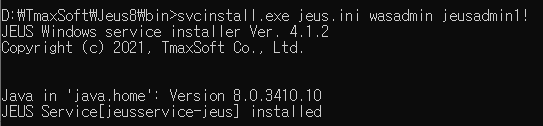
1) 서비스 등록
     -svcinstall.exe jeus.ini wasadmin jeusadmin1! 

서비스 등록


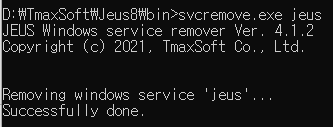
2) 서비스 제거
     -svcremove.exe jeus

서비스 제거


3) 서비스 제거 확인
     -svcremove.exe -list

서비스 확인

5.2 서비스 실행

서비스 등록까지 완료가 되었다면 서비스를 실행한다.

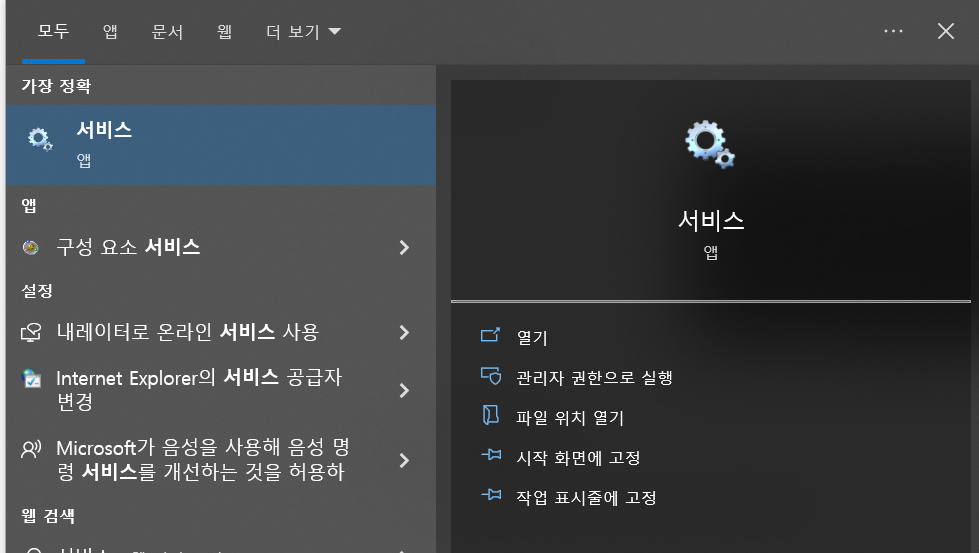
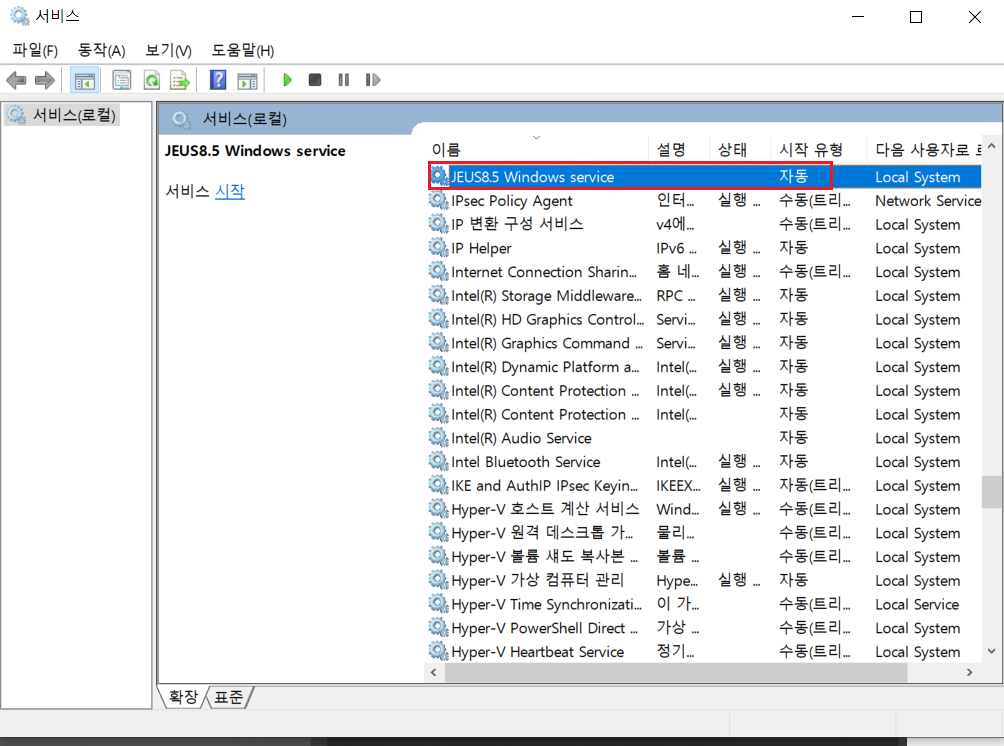
windows -> 서비스를 선택한다.

서비스의 이름 탭을 선택후 JEUS의 J를 입력하면 J로 시작하는 서비스들이 나타나게 된다.

그 중 JEUS8.5를 선택 후 서비스 [시작] 버튼을 누른다.

서비스 확인
서비스 실행

6. Webadmin

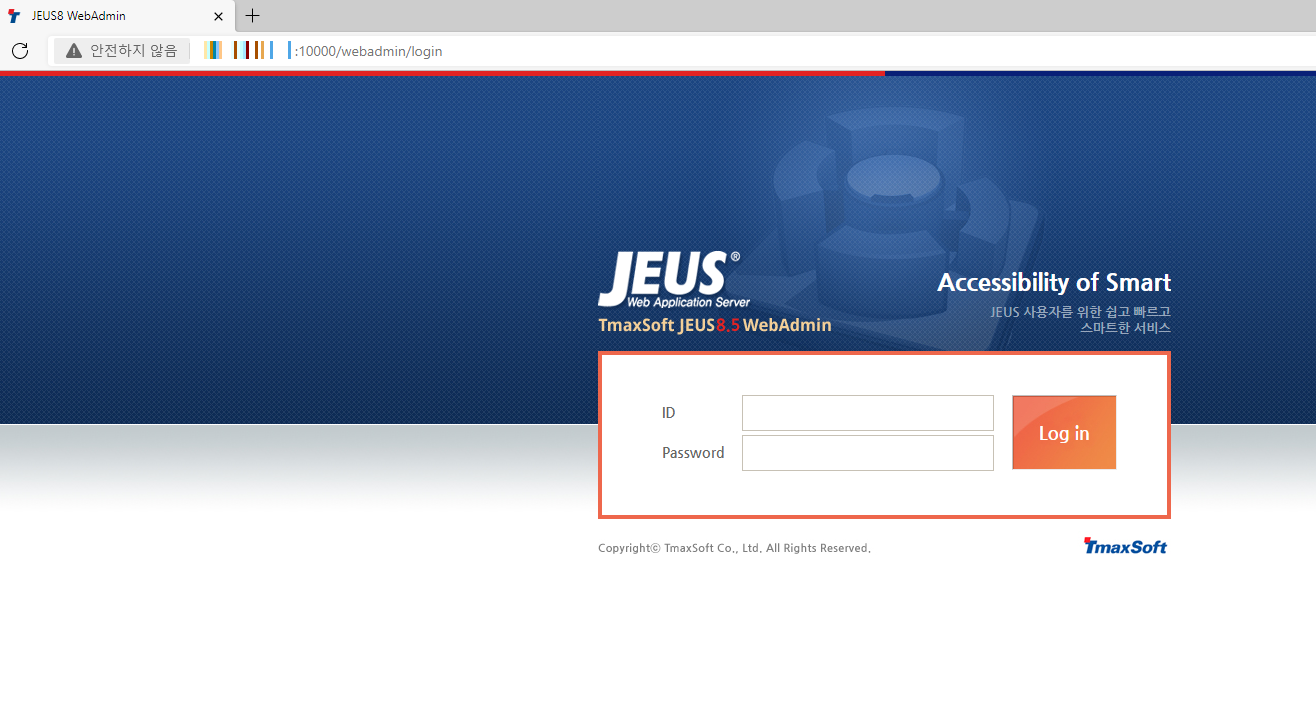
6.1 Webadmin Page 접속

JEUS8.5 는 Webadmin page에서 WAS 구성이 가능하다.

URL: http://서버 IP(localhost IP):10000/webadmin/

ID: wasadmin
Password: jeusadmin1!

webadmin page

6.2 Webadmin 설정

이전에 포스팅 했던 Webadmin 설정 에서 구성을 잡아주면 끝!

https://pushstonez.tistory.com/m/29

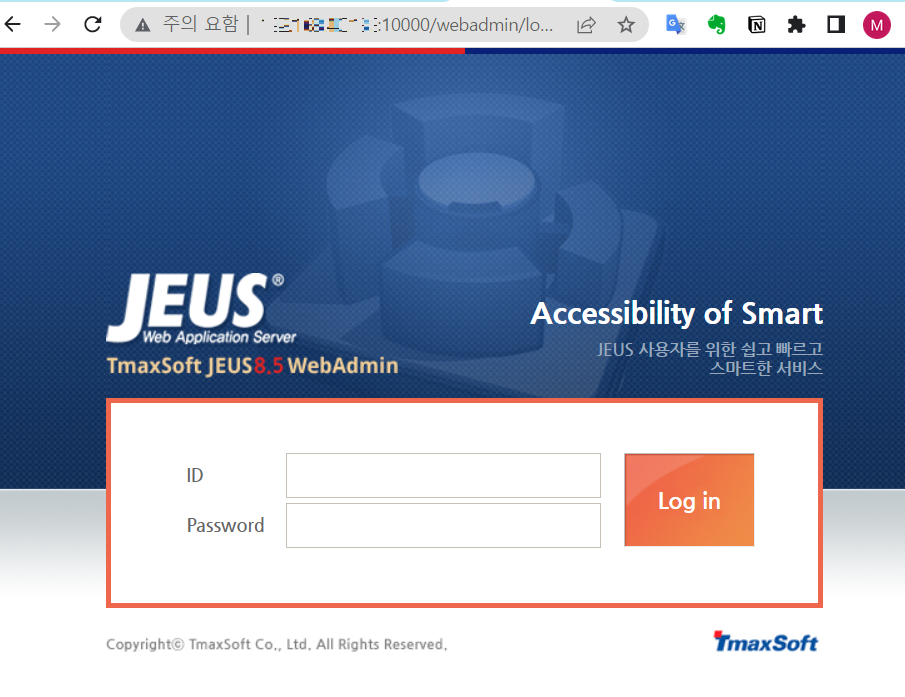
1. webadmin 접속

웹에서 ip:10000/webadmin 을 입력하여 접속한다.

로그인 창에서 JEUS 설치 시, 입력했던 ID와 Password를 통해 로그인을 진행한다.


2. Domain log 경로 지정

첫 번째로 Domain을 선택한다.

Domain에 접속 후 좌측 하단의 LOCK&EDIT 를 선택하여 정보를 수정한다.

Domain Log Home 부분을 $jlog 경로로 지정해준다.

변경 후 우측 상단의 확인 을 눌러준다.


2. 서버 설정

좌측 메뉴바에서 Servers를 선택한다.

기본적으로 adminserver와 server1이 생성이 된다.

2-1. adminServer 설정

adminServer를 선택한다.

Ejb, Jms Engine 설정

Basic → Basic Info

하단에서 Ejb Engine과 JMS Engine의 체크박스 선택을 해제한다.

  • Ejb Engine : 분산 애플리케이션을 지원하는 컴포넌트 기반의 객체 엔진
  • JMS Engine : Java Message Service는 사람이 아닌 소프트웨어 응용프로그램 구성 요소가 요청, 이벤트 메시지 작성, 전송 수신 등을 읽을 수있는 메시징 엔진

Basic → System Thread Pool

Thread pool Min Max을 각각 30으로 설정한다.

Listener 생성 & 제거

Engine → JMS Engine → Service Config

default Config 를 제외한나머지는 전부 삭제한다.

Engine → Web Engine → Web Connection


ADMIN-HTTP 를 제외한 나머지는 전부 삭제한다.

Resource → Listener

BASE Listener를 선택한다.

Listen Port를 10000으로 변경한다.

💡확인 버튼이 상단에 있는 항목들은 반드시 확인 선택 후 넘어가야 함. 안그러면 저장되지 않음!

변경 내용 저장

전부 변경이 완료가 되었다면 좌측 하단의 Active Changes를 선택한다.

서버를 재시작하라는 메시지가 나오게 되면 webadmin 서버를 재기동한다.


dsdown

dsboot

2-2 Server1 설정

전체적인 설정은 AdminServer와 같음

*추가 변경 사항*

Basic → Base Info

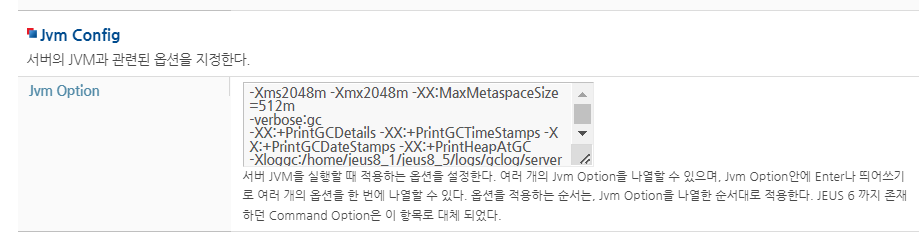
JVM Config 설정

JVM Config에서 JVM과 관련된 옵션을 지정한다.

-Xms2048m -Xmx2048m -XX:MaxMetaspaceSize=512m 
-verbose:gc
-XX:+PrintGCDetails -XX:+PrintGCTimeStamps -XX:+PrintGCDateStamps -XX:+PrintHeapAtGC
-Xloggc:/home/tmax/jeus8/logs/gclog/arm_gc.log
-XX:+HeapDumpOnOutOfMemoryError
-XX:HeapDumpPath=/home/tmax/jeus8/logs/dump/
  • Xms : Java Heap의 최소 크기 지정
  • Xmx : Java Heap의 최대 크기 지정
  • MaxMetaspaceSize : 클래스와 메소드의 메타데이터들이 저장되는 영역
  • verbose:gc : 가비지컬렉터 사용
  • GCDetails, GCTimeStamps, GCDateStamps, HeapAtGC : 가비지컬렉터와 관련된 내용 호출
  • xloggc : 로그파일 지정 (디렉토리 위치 사용자에 맞게 설정)
  • HeapDumpOnOutOfMemoryError : heap 영역의 full로 인해 OutOFMemoryError가 발생할 경우 Heap dump 파일 생성
  • HeapDumpPath: HeapDump 파일 경로


Resource → Listener → BASE

BASE PORT는 겹치면 안되므로 보통 AdminServer+10을 하여 저장한다.


JEUS 설치 1편에 이어서 진행!

2022.10.04 - [JEUS & WebtoB] - [JEUS] Windows 환경에서 JEUS8.5 & WebtoB5 설치 (1)


[JEUS] Windows 환경에서 JEUS8.5 & WebtoB5 설치 (1)

0. JDK 설치 Oracle 홈페이지 계정 가입 후 로그인 (https://www.oracle.com/) products → Java → Download Java → Java 8 (https://www.oracle.com/java/technologies/downloads/#java8) Windows → Bits에 맞..

pushstonez.tistory.com

3. Patch 적용

patch_v8500_202201_unified.zip, uddi.zip 압축 해제

압축 해제 파일

Jeus 설치 경로 이동

1. jlext, jext, jnext  Jeus8\lib\ 로 디렉토리 옮기기

2. webadmin.war → Jeus8\lib\systemapps 로 옮기기
  기존에 있던 webadmin.war 는 webadmin.war_org로 이름 변경 (BackUp)

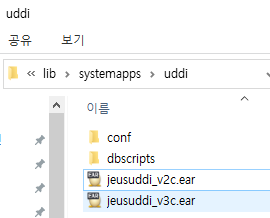
3.jeusuddi → Jeus8\lib\systemapps/uddi 로 옮기기
  기존에 있던 jeusuddi_v2, 3 은 삭제 후 옮기기

4. license.dat → Jeus8\license로 옮기기
  기존에 있던 license 는 license_trial로 이름 변경 (BackUp)

  다운로드 받은 license.dat 확장자 제거: 이름 변경 (license.dat → license)

4. JEUS 구성 변경

4.1 설정 파일 구성 변경

빨간 글씨로 작성된 부분으로 변경

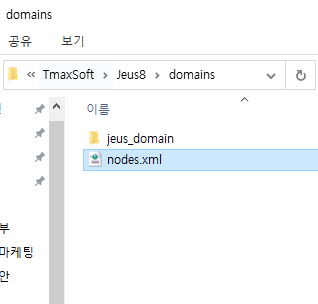
1. D:\TmaxSoft\Jeus8\domains\nodes.xml 수정

##nodes.xml##

<?xml version="1.0"?>
<nodes xmlns="http://www.tmaxsoft.com/xml/ns/jeus" version="8.5">
    <node>
        <name>DESKTOP-AMKRF19</name>
        <host>DESKTOP-AMKRF19</host>
        <java>
            <port>7730</port>
            <use-ssl>false</use-ssl>
        </java>
    </node>
</nodes>


2. D:\TmaxSoft\Jeus8\domains\jeus_domain\config\domain.xml 수정

기본적으로 JEUS8.5에는 Hostname이 설치 시 들어가 있지만, 하위버전(JEUS8,7 ..) 설치시 변경해주어야 한다.

아래와 같이 <listen-address> 절에 Hostname이 정상적으로 입력 되어있는 지 확인한다. 

3. D:\TmaxSoft\Jeus8\nodemanager\jeusnm.xml 수정

log 디렉토리를 아직 생성하지 않았지만, 생성 예정이므로 미리 NodeManager 로그 경로를 설정한다.


##jeusnm.xml##

<?xml version="1.0" encoding="UTF-8" standalone="yes"?>
http://www.tmaxsoft.com/xml/ns/jeus"></nodemanager xmlns="
    <useNodeManager>true</useNodeManager>
    <host>0.0.0.0</host>
    <port>7730</port>
    <serverMonitoringPeriod>500</serverMonitoringPeriod>
    <serverAutoRestart>true</serverAutoRestart>
    <serverRestartTryCount>5</serverRestartTryCount>
    <serverRestartDurationTime>120000</serverRestartDurationTime>
    <serverRetryRestart>false</serverRetryRestart>
    <useSSLListener>false</useSSLListener>
    <logFileName>D:\TmaxSoft\jeus8\logs\JeusNodeManager.log</logFileName>
</nodeManager>


4.2 LOG 디렉토리 생성

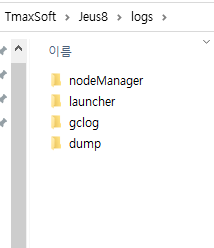
D:\TmaxSoft\Jeus8에 logs 디렉토리를 생성하고, logs 하위에 gclog, dump, launcher, nodeManager 디렉토리를 생성해준다.

4.3 Encryption 생성

cmd 실행 JEUS_HOME\bin 경로로 이동

1. D/PW 암호화
    - encryption -keypath ${JEUS_HOME}/bin aes 8:wasadminjeusadmin1!

Encryption

2. jeusEncode 파일 생성

jeusEncode 파일 위치: D:\TmaxSoft\Jeus8\bin\

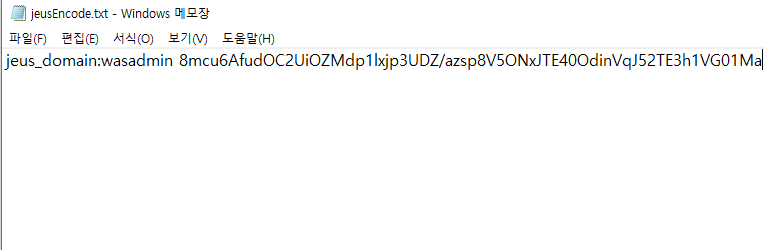
jeusEncode.txt 로 생성한 다음, 작성 후 확장자를 제거해준다. (jeusEncode.txt -> jeusEncode)

jeusEncode

위의 jeusEncode 값은 아래와 같은 규칙으로 생성합니다.
    [domain 이름]:[admin id][암호화된 ID:Password 문자열]

    ##jeusEncode##
    --------------------------------------------------------------------------------------------------------------------
    jeus_domain:wasadmin 8mcu6AfudOC2UiOZMdp1lxjp3UDZ/azsp8V5ONxJTE40OdinVqJ52TE3h1VG01Ma
    --------------------------------------------------------------------------------------------------------------------

4.4 기동 스크립트 생성

기본적으로 Windows Server에서 JEUS 및 WebtoB는 Windows 내 '서비스'라는 기능으로 등록하여 사용합니다.

서비스에 등록하여 사용하지 않을 경우 기동 스크립트를 통해 기동/중지 시킬 수 있습니다.


생성할 스크립트 위치 : D:\TmaxSoft\Jeus8\bin\

  • dsboot.cmd
  • dsdown.cmd
  • dsa.cmd

##dsboot.cmd##

 startDomainAdminServer -domain jeus_domain -u wasadmin -cachelogin -f D:/Tmaxsoft/Jeus8/bin/jeusEncode


##dsdown.cmd##

jeusadmin -host [ip주소:das port] -domain jeus_domain -u wasadmin -p jeusadmin1!  "local-shutdown -to 120"

[Ex]jeusadmin -host 192.168.227.1:10000 -domain jeus_domain -u wasadmin -p jeusadmin1!  "local-shutdown -to 120"


##dsa.cmd##
jeusadmin -host [ip주소:das port] -domain jeus_domain -u wasadmin -cachelogin -f D:/Tmaxsoft/Jeus8/bin/jeusEncode.txt

[Ex] jeusadmin -host 192.168.227.1:10000 -domain jeus_domain -u wasadmin -cachelogin -f D:/Tmaxsoft/Jeus8/bin/jeusEncode.txt


기동 스크립트 및 jeusEncode


실제 기동 및 Webadmin Page 설정은 3탄에서,,

0. JDK 설치

  1. Oracle 홈페이지 계정 가입 후 로그인 (https://www.oracle.com/)
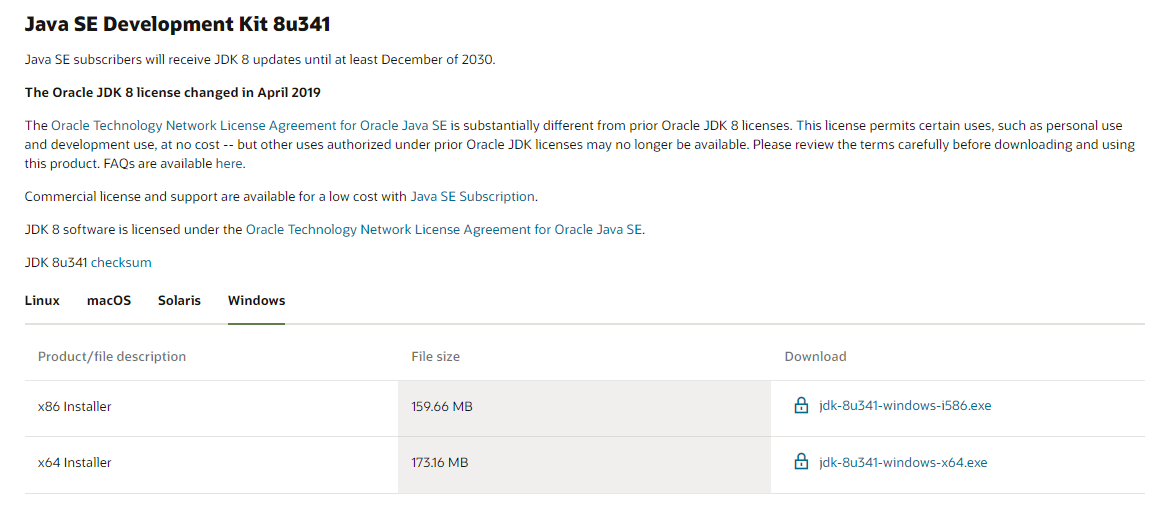
  2. products → Java → Download Java → Java 8 (https://www.oracle.com/java/technologies/downloads/#java8)
  3. Windows → Bits에 맞는 파일 다운로드
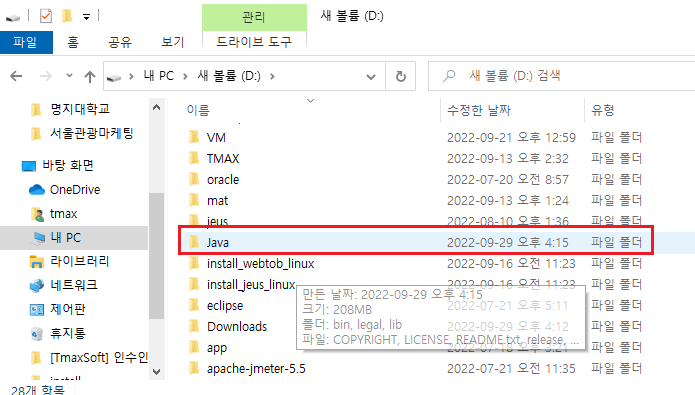
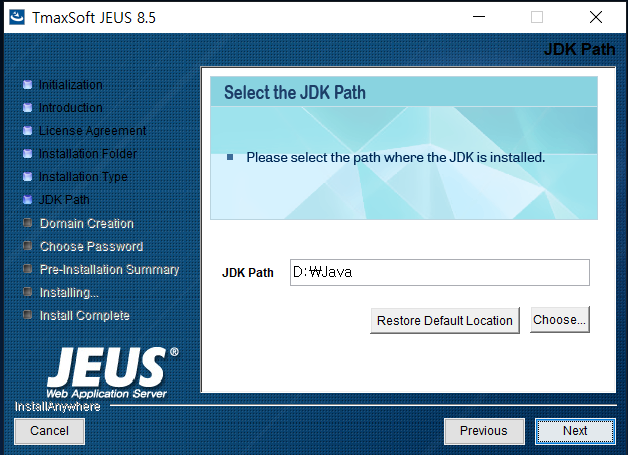
  4. Java 설치 위치 선택 후 설치 진행 (D:\Java)
    ##설치 초반에 JDK 설치 경로 위치 확인 !!##
  5. 설치 경로에 Java 확인

Products->Java
Windows
설치 확인

1. 환경 변수 설정


제어판 → 시스템 및 보안 → 시스템 → 고급 시스템 설정 → 환경 변수 선택

[JEUS, WebtoB]

  • 시스템 변수 : JEUS_HOME, WEBTOBDIR, JAVA_HOME
    ##사용자 설치 경로 지정##
    - JEUS_HOME : D:\TmaxSoft\jeus8
    - WEBTOBDIR : D:\TmaxSoft\webtob5
    - JAVA_HOME : D:\Java
  • Path
    -D:\Java\bin;
    - D:\TmaxSoft\jeus8\bin;
    - D:\TmaxSoft\jeus8\lib\system;
    - D:\TmaxSoft\webtob5\bin;
    - D:\TmaxSoft\webtob5\lib;
  • 사용자 변수 : 
    - JEUS_LIBPATH : D:\TmaxSoft\jeus8\lib\system
    - JEUS_LOG_HOME: D:\TmaxSoft\jeus8\logs

설정 적용 후 CMD 창에서 java -version, javac -version 확인

2. JEUS 설치

2.1 설치파일 준비

필요한 설치 파일

  • Jeus Installer
  • Patch file
  • webadmin.jar
  • Demo License
  • uddi.zip

Technet 접속 (https://technet.tmaxsoft.com/ko/front/main/main.do) 및 로그인

다운로드 → 미들웨어 → JEUS 

  • JEUS 8.5 Fix#0 통합패치 (patch_v8500..zip, webadmin.war)
  • JEUS 8.5 (jeus8500_win_ko.exe)
  • JEUS Log4j 보안취약점 관련 패치 (jeus-uddi.zip)
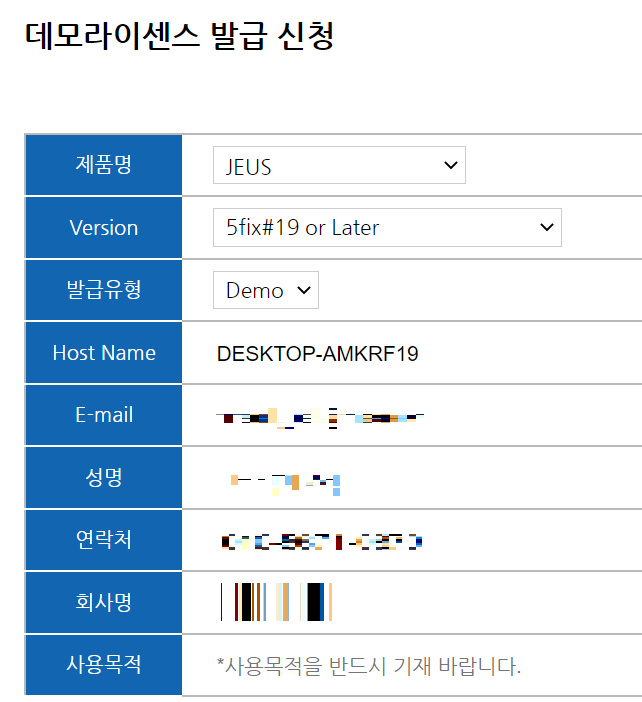
  • 데모 라이선스 발급 Hostname 입력 (HostName 모를 경우 : cmd -> hostname 명령어 입력)

Hostname 확인
데모 라이센스 발급
설치파일 확인

2.2 설치 진행

jeus8500_win_ko.exe 실행

NEXT
accept -> Next
설치 경로 지정 후 Next
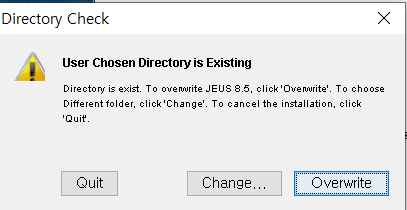
Overwrite
Next
JDK 경로 확인 후 Next
Production Mode 선택
NO
설정 변경

JEUS Baseport : 9736 -> 10000

Admin User Name : administrator -> wasadmin 

Yes
Password 설정 후 Next

원하는 password 설정
작성자 PASSWORD: jeusadmin1!

No
설치 구성 정보 및 용량 확인 후 Install
Installing...
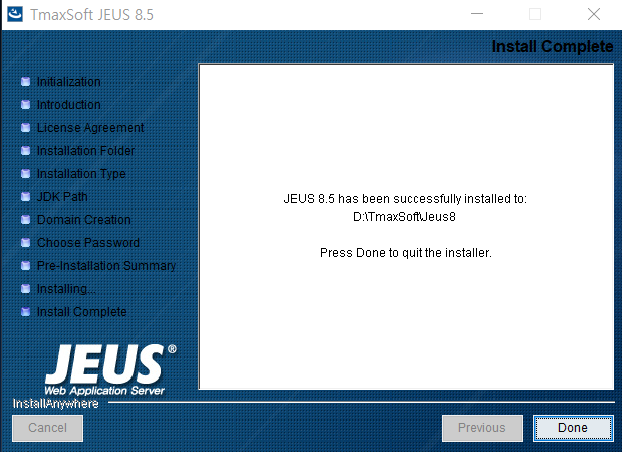
Done

패치 및 구성은 2편에서 계속!

'MiddleWare > JEUS' 카테고리의 다른 글

[JEUS] Webadmin 설정  (0) 2022.10.11
[JEUS] Windows 환경에서 JEUS8.5 & WebtoB5 설치 (2)  (1) 2022.10.04
[JEUS] CSS 에러 설정 방법  (0) 2022.09.27
[JEUS] Connection Error  (0) 2022.09.16
[JEUS] JEUS21 설치방법  (2) 2022.09.13

이슈 사항 : Jeus에서 CSS 파일이 로딩되지 않음


Internet Explorer에서는 정상 로딩, 기타 브라우저(FireFox, Chrome, Safari ..)에서는 로딩되지 않음


원인 : IE는 css의 MIME-TYPE을 확인하지 않고 로딩하여 문제가 없음

IE가 아닌 브라우저는 MIME-TYPE을 확인하여 로딩하기 때문에 TYPE이 text/css가 아니면 로딩하지 않는다.


해결 방법 : 해당 컨테이너 webcommon.xml 설정 변경 또는 추가


##jeus5,6##

webcommon.xml 위치 : 

jeus6


##jeus7,8##

webcommon.xml 위치 : /JEUS 설치 경로/domains/jeus_domain/config/servlet

jeus8


#css mime-mapping 추가 또는 mime-type 변경#
<mime-mapping>
        <extension>css</extension>
        <mime-type>text/css</mime-type>
</mime-mapping>     


목차 
0. 설치환경
1. JDK Version
2. 계정 생성 및 환경변수 설정
    2.1 계정 생성
    2.2 환경변수 설정
3. JEUS21 설치
    3.1 Install File 및 설치 준비
    3.2 domain-config-template.properties 설정
    3.3 권한 변경
4. JEUS21 실행
    4.1 ant install
    4.2 DAS admin 확인 - Console Admin
    4.2 DAS admin 확인 - WebAdmin

0. 설치환경

- VM : VMWare 1EA

- IP : 192.168.40.132

- OS: centOS 7

- hostname: mspark

- NCPU: 4 Core 

- JDK version: 1.8.0

- tool: Mobaxterm : 설치 경로: https://mobaxterm.mobatek.net/download-home-edition.html


1. JDK Version

JEUS21을 사용하기 위해서는 JDK(Java SE Development Kit)가 설치 되어있어야 한다.


JDK8 또는 JDK11이 설치되어있는지 확인한다.


root login
yum list "java*jdk-devel*" : 설치 가능한 JDK 버전을 확인한다.


본 포스팅은 JDK8 버전으로 진행한다.


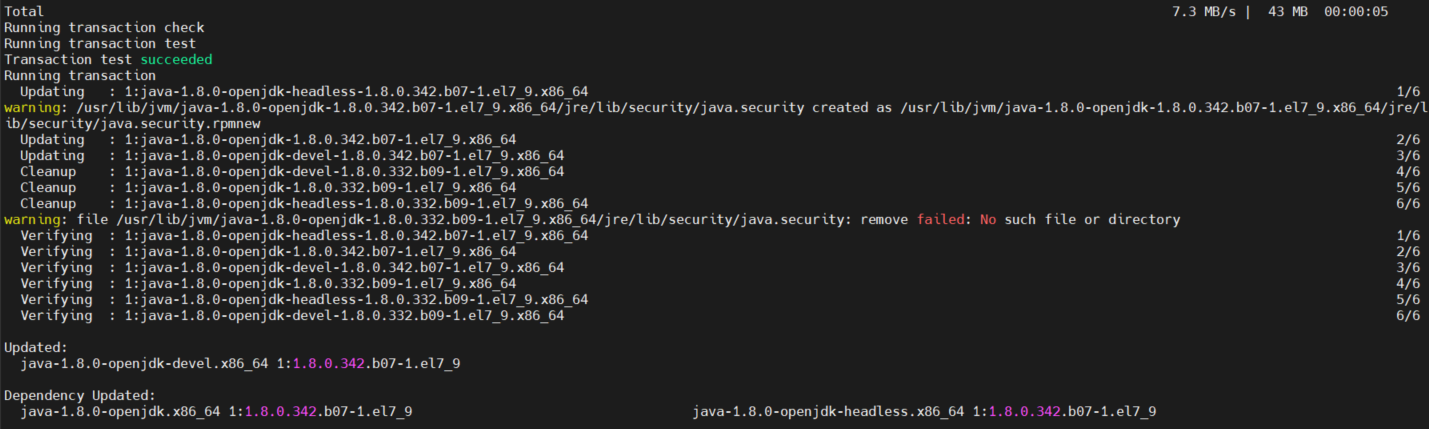
yum install -y java-1.8.0-openjdk-devel.x86_64 : JDK를 설치한다.

yum list "java*jdk-devel*"
yum install -y java-1.8.0-openjdk-devel.x86_64


2. 계정 생성 및 환경변수 설정

2.1 계정 생성

JEUS21을 설치할 임의의 계정 (jeus21)을 생성한다.

root login

> adduser jeus21

> passwd jeus21

>비밀번호 설정

> 비밀번호 재입력

계정 생성

필요한 패키지 설치

yum install unzip -> .zip 확장자 압축 및 압축풀기 

yum install net-tools -> network tools (ex: ifconfig, netstat ..)

2.2 환경변수 설정

jeus21 login

>pwd (따로 설정하지 않았다면 /home/jeus21로 Mount 되어있다.)


vi .bash_profile : 환경변수를 추가하여 설정한다.

초록색 글씨부분만 사용자의 환경에 맞추고 나머지는 그대로 설정한다. 

ANT ENV는 설치를 위해 필수적으로 추가해야 한다.

###############################################
# COMMON SETTING @TmaxSoft
###############################################
EDITOR=vi
export EDITOR
set -o vi
export PS1="[\$LOGNAME@`hostname`:\$PWD]$ "
export JAVA_HOME=/usr/lib/jvm/java-1.8.0-openjdk-1.8.0.342.b07-1.el7_9.x86_64 ##JAVA 경로 설정
export PATH=$JAVA_HOME/bin:$PATH
###############################################
# JEUS ENV @TmaxSoft
###############################################
export SUPERFRAME_HOME=/home/jeus21 ##JEUS 홈경로 설정
export SUPERFRAME_LOG_HOME=${SUPERFRAME_HOME}/logs
export PATH="${PATH}:${SUPERFRAME_HOME}/bin:${SUPERFRAME_HOME}/webserver/bin:${SUPERFRAME_HOME}/lib/system"
########## JEUS21 DomainAdminServer Set ##############
export DOMAIN_NAME=jeus_domain
export MASTER_HOSTNAME=mspark ##hostname 설정
export MASTER_PORT=10000
export MASTER_ADDRESS=${MASTER_HOSTNAME}:${MASTER_PORT}
export ENCODE_FILE=${SUPERFRAME_HOME}/bin/jeusEncode
########## JEUS Alias #################
alias jhome='cd ${SUPERFRAME_HOME}'
alias jcfg='cd ${SUPERFRAME_HOME}/domains/${DOMAIN_NAME}/config'
alias jbin='cd ${SUPERFRAME_HOME}/bin'
alias jlog='cd ${JEUS_LOG_HOME}'
###############################################
# ANT ENV @TmaxSoft
###############################################
export ANT_HOME=$SUPERFRAME_HOME/lib/etc/ant
export PATH=$PATH:$ANT_HOME/bin

vi .bash_profie


설정을 완료했다면 저장 후 환경변수를 적용해준다.

. ./.bash_profile

경로가 잘 잡혀있다면 정상 적용 된 것이다.

. ./.bash_profile


3. JEUS21 설치

3.1 Install File 및 설치 준비

TmaxSoft Technet에서 JEUS21 설치파일(Unix Installer(jeus21000_generic_ko.zip) 다운로드

https://technet.tmaxsoft.com/ko/front/download/viewDownload.do?cmProductCode=0101&version_seq=PVER-20220901-000001&doc_type_cd=DN


.bash_profile에서 설정한 JEUS HOME 경로에 파일을 업로드한다. (MobaXterm or Filezilla, scp 등등)

FIle upload

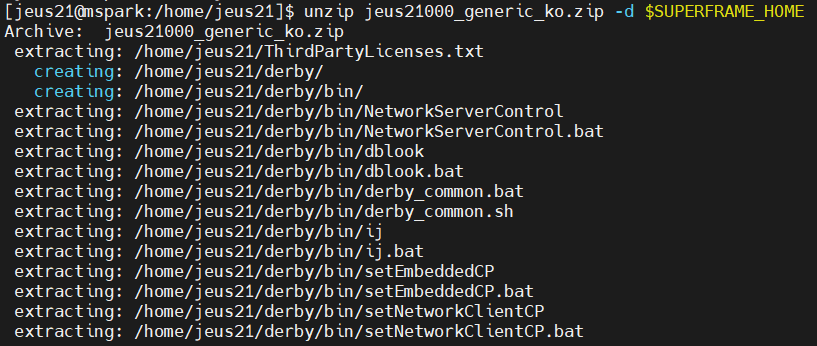
jeus21000_generic_ko.zip 파일을 SUPERFRAME_HOME경로에 압축해제 한다.

unzip jeus21000_generic_ko.zip -d $SUPERFRAME_HOME 

3.2 domain-config-template.properties 설정

domain-config-template.properties?

초기 설치시에 DAS만 포함된 도메인이 생성되고 WebAdmin이나 jeusadmin을 사용해 MS를 추가하여 원하는 도메인을 구성할 수 있다. 

추가한 MS를 원하는 머신에서 시작하면 해당 머신에 필요한 도메인 정보가 DAS를 통해 전달된다. 


Ant Task에서 설정의 기본값은 JEUS_HOME/setup/domain-config-template.properties에 정의되어 있다.

Ant Task와 jeusadmin 명령에 사용할 속성들은 공통적으로 다음과 같은 기본값을 갖는다.

속성 기본값
Listen IP 주소 0.0.0.0
Listen Port 9736
사용자 이름 administrator
Multicast IP 주소 230.30.1.1
Multicast Port 번호 12488

domain-config-template.properties 내용을 설치 시 설정한 속성으로 수정한다.

cd $JEUS_HOME

cd setup

vi domain-config-template.properties

domain-config-teplate.properties 수정 전

1. domain= : 사용하려는 domain 명으로 수정.
2. DAS 권장 설정 값으로 변경.
3. domain.admin.server.jeus.port= : webadmin 접근 포트 수정. (Default: 9736)
4. jeus.password= : jeusadmin 접근할 계정의 PW 입력
5. jeus.username= : jeusadmin 접근할 계정의 ID 입력


domain-config-teplate.properties 수정 후

#=============================================================================
# [Default configuration template]
# This template will be used when generating default domain-configurations via admin
# tool(e.g. create-domain).
#
# System admin can modify this to change the default template if needed.
# Do not modify option name.
#=============================================================================

# Default option values. You can input your options.
domain=jeus_domain
productionmode=true
domain.admin.server.name=adminServer
cloud.server.name=server
domain.admin.server.jvm.config=-Xms1024m -Xmx1024m -XX:MetaspaceSize=128m -XX:MaxMetaspaceSize=512m
domain.admin.server.jeus.port=10000
domain.admin.server.http.port=8088
transport.type=HYBRID
transport.address=230.30.1.1
transport.port=12488
# password's plain text is jeus.
# If you want to set encrypted password, change it by set-password command with algorithm option in jeusadmin
jeus.password=jeusadmin1!
jeus.username=wasadmin
# Node configuration
nodename=node1
# Other configuration
jeus.lang=ko
jvm.vendor=Sun

# If you want to set native library folder manually, define "source" to name of folder in JEUS_HOME/setup/lib_native
#source=sunos_64

# target xsd file for config (default: jeus-domain.xsd,security-domains.xsd,jeus-nodes.xsd,jeus-po-service-model.xsd)
source.schemas=jeus-domain.xsd,security-domains.xsd,jeus-nodes.xsd,jeus-po-service-model.xsd


3.3 권한 변경

 $SUPERFRAME_HOME/lib/etc/ant/bin 하위에 파일 권한을 700으로 변경한다.

chmod -R 700 $SUPERFRAME_HOME/lib/etc/ant/bin

변경된 권한 확인

권한 변경


4. JEUS21 실행

4.1 ant install

$SUPERFRAME_HOME/setup 경로에서 ant install 입력한다.


[jeus21@mspark:/home/jeus21/setup]$ ant install
Buildfile: /home/jeus21/setup/build.xml
     [echo] setup jeus directory: jeus.home = /home/jeus21

getjavahome:
     [echo] local.java.home=/usr/lib/jvm/java-1.8.0-openjdk-1.8.0.342.b07-1.el7_9.x86_64/jre/..
     [echo] ant.java.version=1.8

install-bin:
    [mkdir] Created dir: /home/jeus21/bin
     [copy] Copying 28 files to /home/jeus21/bin

install-nativelib:
     [echo] os.name=Linux, os.version=3.10.0-1160.el7.x86_64, os.arch=amd64
     [echo] Found OS type = linux_x86_64
     [copy] Copying 7 files to /home/jeus21/lib/system

install:
     [echo] setup jeus directory: jeus.home = /home/jeus21

create-domain:
    [mkdir] Created dir: /home/jeus21/domains/jeus_domain
    [mkdir] Created dir: /home/jeus21/domains/jeus_domain/.applications
    [mkdir] Created dir: /home/jeus21/domains/jeus_domain/.deploymentplans
    [mkdir] Created dir: /home/jeus21/domains/jeus_domain/bin
    [mkdir] Created dir: /home/jeus21/domains/jeus_domain/config
    [mkdir] Created dir: /home/jeus21/domains/jeus_domain/lib
    [mkdir] Created dir: /home/jeus21/domains/jeus_domain/lib/application
    [mkdir] Created dir: /home/jeus21/domains/jeus_domain/servers
     [copy] Copying 4 files to /home/jeus21/domains/jeus_domain/bin
    [mkdir] Created dir: /home/jeus21/domains/jeus_domain/servers/adminServer
    [mkdir] Created dir: /home/jeus21/domains/jeus_domain/servers/adminServer/bin
    [mkdir] Created dir: /home/jeus21/domains/jeus_domain/servers/adminServer/.workspace
    [mkdir] Created dir: /home/jeus21/domains/jeus_domain/servers/adminServer/.workspace/deployed
    [mkdir] Created dir: /home/jeus21/domains/jeus_domain/servers/adminServer/.workspace/deployed/deploymentplans
    [mkdir] Created dir: /home/jeus21/domains/jeus_domain/servers/adminServer/logs
    [mkdir] Created dir: /home/jeus21/domains/jeus_domain/servers/adminServer/lib
    [mkdir] Created dir: /home/jeus21/domains/jeus_domain/servers/adminServer/lib/application
     [echo] setup jeus directory: jeus.home = /home/jeus21

create-init-config:
     [echo] Creating a domain configuration:
     [echo]                     domaindir=/home/jeus21/domains/jeus_domain
     [echo]                     domain=jeus_domain
     [echo]                     password=jeusadmin1!
     [echo]                     admin server name=adminServer
     [echo]                     admin server base port=10000
     [echo]                     admin server base listen address=${jeus.address}
     [echo]
    [mkdir] Created dir: /home/jeus21/domains/jeus_domain/config/servlet
    [mkdir] Created dir: /home/jeus21/domains/jeus_domain/config/security
     [copy] Copying 3 files to /home/jeus21/domains/jeus_domain/config
     [copy] Copying 1 file to /home/jeus21/domains/jeus_domain/config/servlet
     [copy] Copying 2 files to /home/jeus21/domains/jeus_domain/config/security
     [copy] Copied 1 empty directory to 1 empty directory under /home/jeus21/domains/jeus_domain/config/security
     [copy] Copying 4 files to /home/jeus21/domains/jeus_domain/config/security
     [echo] setup jeus directory: jeus.home = /home/jeus21

create-init-xmls:
     [echo] productionmode = true
     [java] JVM args ignored when same JVM is used.

BUILD SUCCESSFUL
Total time: 3 seconds


ant install 후 $SUPERFRAME_HOME에 bin 과 domains 디렉토리가 생겼음을 확인할 수 있다.

$SUPERFRAME_HOME

본 예제에서는 jeusadmin의 접근할 ID/PW를 wasadmin/jeusadmin1! 으로 했고 Default는 jeus/jeus 이다.


JEUS 기동 명령어

startMasterServer -domain $DOMAIN_NAME -u <user_name> -p <password>

EX) startMasterServer -domain $DOMAIN_NAME -u wasadmin -p jeusadmin1!


Successfully 및 THE JEUS server is RUNNING이 나온다면 JEUS가 정상 기동 되었음을 확인할 수 있다.

JEUS 기동 확인

4.2 DAS admin 확인 - Console Admin

jeusadmin -host $MASTER_ADDRESS -domain $DOMAIN_NAME -u wasadmin -p jeusadmin1!

명령어를 입력하면 콘솔에서 Admin 및 MS 서버를 관리할 수 있다.

help 통해 여러 관리 명령어 확인, exit로 콘솔 나가기

Console Admin

4.3 DAS admin 확인 - webAdmin

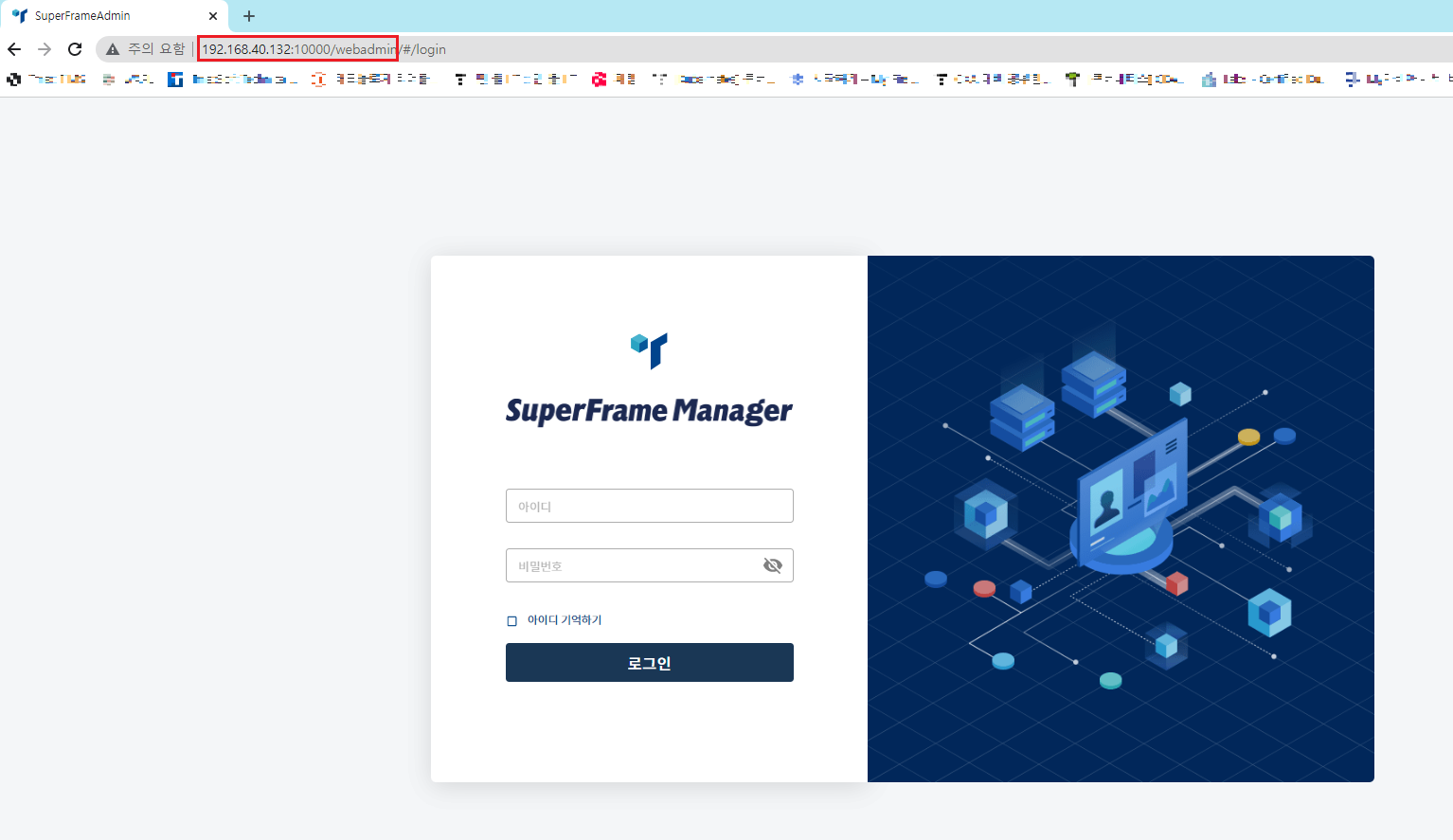
JEUS21은 Web Page에서도 확인이 가능하다.

URL : WAS-IP:10000/webadmin (Default : WAS-IP:9736/webadmin)

EX) 192.168.40.132:10000/webadmin

※ Webadmin에서 ID/PASSWORD 는 설치 당시에 설정했던 계정이 아닌 admin/admin 이다.

Webadmin Page
Server 관리 Page


5. 주의점 및 자주 발생시키는 에러 정리

1. Master 실행 후 pod 개념의 jeus를 생성 후 기동시에는 console 명령을 통한 기동이 가장 확실하다.
공식 메뉴얼에도 아직은 webadmin를 통한 생성된 manager server를 시작하는 내용은 없다..

2. USER/ Password not correct : 설정한 계정정보와 다르게 입력하여 접근 시 발생 / domain-config-template.properties 및 명령어 계정 정보 확인


'MiddleWare > JEUS' 카테고리의 다른 글

[JEUS] CSS 에러 설정 방법  (0) 2022.09.27
[JEUS] Connection Error  (0) 2022.09.16
[JEUS] Jeus Webadmin 계정, 비밀번호 변경  (0) 2022.08.18
[JEUS] JEUS 6.0.0.X -> 6.0.0.9 Upgrade  (0) 2022.08.10
[JEUS] 특정 Method 제한 설정  (0) 2022.08.08

+ Recent posts