2022.10.04 - [JEUS] - [JEUS] Windows 환경에서 JEUS8.5 & WebtoB5 설치 (2)
이전 포스팅에 이어서 계속
5. Windows 서비스
Windows Server에서는 서비스를 등록하여 JEUS, WebtoB를 사용한다.
서비스를 등록하지 않고 사용도 가능하지만, JEUS, WebtoB 엔진이 실행되고 있는 터미널을 종료하면 JEUS, WebtoB도 함께 종료되기 때문에 서비스 사용을 권장한다.
5.1 jeus.ini 설정
JEUS_HOME/bin 디렉토리 내에 jeus.ini 파일이 존재한다.

[편집]을 통해 ini 파일을 열어보면, jeus 설정 정보들이 등록이 되어있을 것이다.
[jeus]
jeus.home=D:\TmaxSoft\Jeus8
jeus.description=JEUS8.5 Windows service
java.home=D:\Java
java.vm.type=hotspot
java.vm.option=-server
jeus.nm.classpath=D:\TmaxSoft\Jeus8\lib\system\bootstrap.jar;D:\TmaxSoft\Jeus8\lib\system\activation-1.1.1.jar
jeus.nm.boot.param=-domain jeus_domain -server adminServer
jeus.nm.down.param=-stopServer
shutdown.previous.nodemanager=true
-Xmx1024m
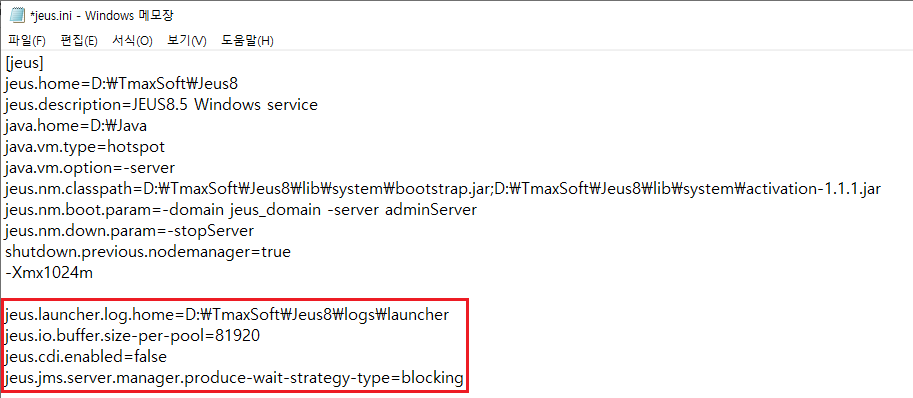
필요한 설정 정보들을 하단에 추가해준다.
#### jeus.ini 에 추가###
jeus.launcher.log.home=D:\TmaxSoft\Jeus8\logs\launcher
jeus.io.buffer.size-per-pool=81920
jeus.cdi.enabled=false
jeus.jms.server.manager.produce-wait-strategy-type=blocking
5.1 서비스 등록/제거/확인
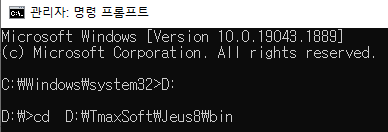
[관리자 권한]으로 cmd를 실행시킨다.
jeus.ini 파일이 있는 JEUS_HOME/bin 디렉토리로 이동한다.
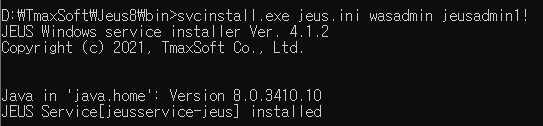
1) 서비스 등록
-svcinstall.exe jeus.ini wasadmin jeusadmin1!
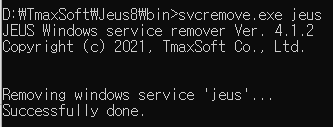
2) 서비스 제거
-svcremove.exe jeus
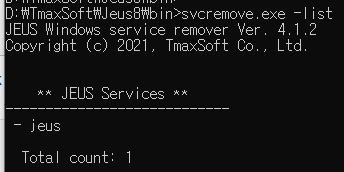
3) 서비스 제거 확인
-svcremove.exe -list
5.2 서비스 실행
서비스 등록까지 완료가 되었다면 서비스를 실행한다.
windows -> 서비스를 선택한다.
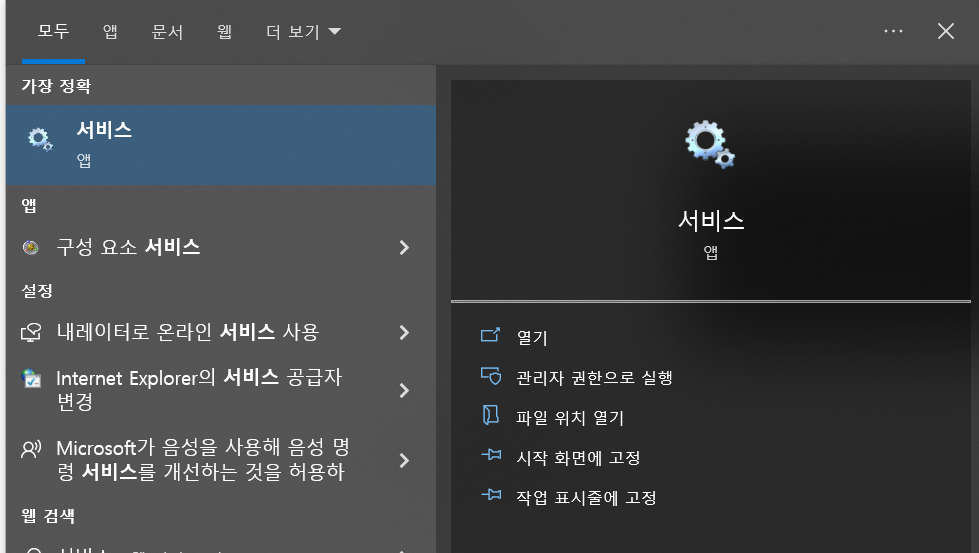
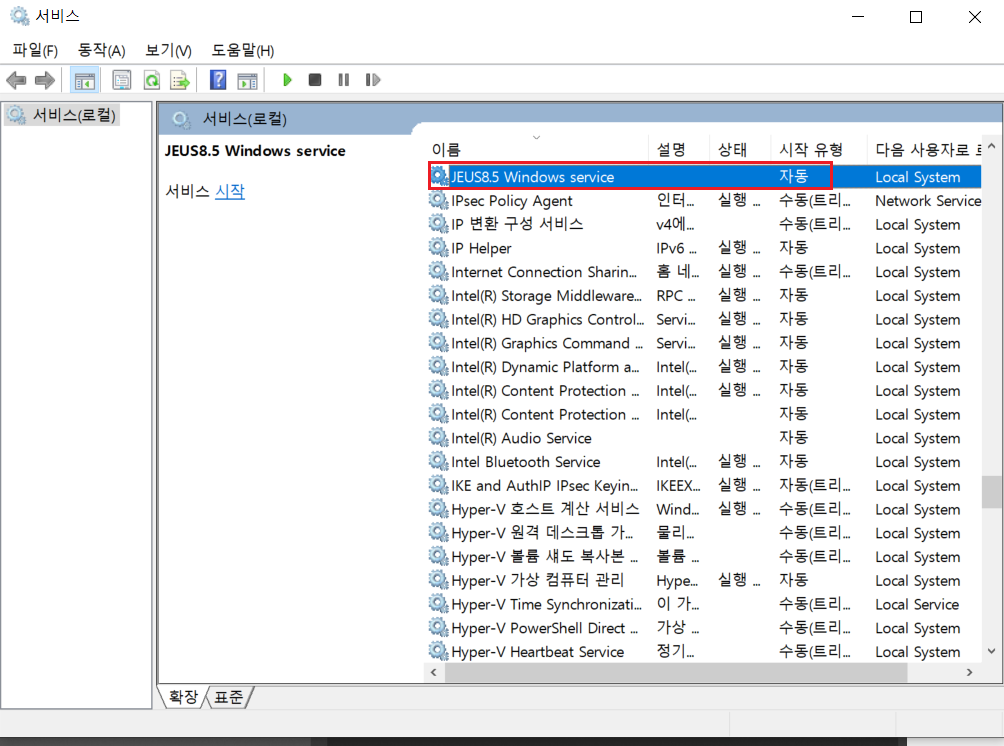
서비스의 이름 탭을 선택후 JEUS의 J를 입력하면 J로 시작하는 서비스들이 나타나게 된다.
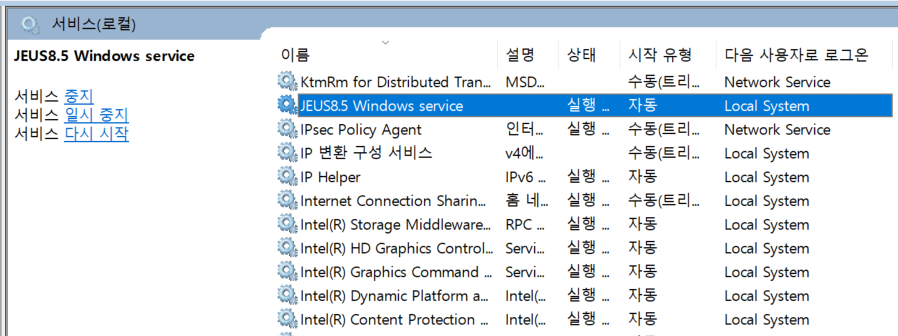
그 중 JEUS8.5를 선택 후 서비스 [시작] 버튼을 누른다.
6. Webadmin
6.1 Webadmin Page 접속
JEUS8.5 는 Webadmin page에서 WAS 구성이 가능하다.
URL: http://서버 IP(localhost IP):10000/webadmin/
ID: wasadmin
Password: jeusadmin1!

6.2 Webadmin 설정
이전에 포스팅 했던 Webadmin 설정 에서 구성을 잡아주면 끝!
'MiddleWare > JEUS' 카테고리의 다른 글
| [JEUS] Jeus Scheduler 설정 (0) | 2023.03.30 |
|---|---|
| [JEUS] MS Container Status (0) | 2023.03.30 |
| [JEUS] Webadmin 설정 (0) | 2022.10.11 |
| [JEUS] Windows 환경에서 JEUS8.5 & WebtoB5 설치 (2) (1) | 2022.10.04 |
| [JEUS] Windows 환경에서 JEUS8.5 & WebtoB5 설치 (1) (0) | 2022.10.04 |