JEUS 버전 별 SameSite 설정 방식에 차이가 있지만 제대로 정리되어 있는게 없어서 직접 테스트해서 작성한 글입니다..


웹 브라우저에 따라 쿠키 정책이 다른데 오래된 정보들이 많아서 브라우저 별 쿠키정책 확인이 필요하다!


Chrome

2020.02.04 크롬 80 이후 버전 부터 None -> Lax 변경

chrome://flags/same-site-by-default-cookies Enabled -> 언제적 정보인지 모르겠다. 없어진 듯


Edge

Edge 또한 Lax로 변경됨

edge://flags/same-site-by-default-cookies  -> 없어짐


Internet Explorer

Default : None


JEUS 6.x / JEUS 7.4 / JEUS 8#Fix0

Default -> samesite 설정 자체가 없으므로 SameSite 설정 옵션을 넣어줘야 한다.

JEUS patch 파일 필수 -> Patch FIle Download: https://technet.tmaxsoft.com/


https://technet.tmaxsoft.com/


technet.tmaxsoft.com


1.1 JEUSMain 설정 
jvm option -> samesite 옵션 설정

-Djeus.servlet.response.cookie.useSameSite=true
-Djeus.servlet.response.cookie.sameSite=None


1.2 WEBMain
secure -> true 설정

2. WEBMain
secure -> true 설정

<?xml version="1.0"?>
<web-container xmlns="http://www.tmaxsoft.com/xml/ns/jeus" version="6.0">
    <context-group>
        <group-name>MyGroup</group-name>
        <webserver-connection>
            <webtob-listener>
                <listener-id>webtob1</listener-id>
                <port>7700</port>
                <output-buffer-size>8192</output-buffer-size>
                <thread-pool>
                   <min>10</min>
                   <max>10</max>
                   <step>1</step>
                   <max-idle-time>30000</max-idle-time>
                </thread-pool>
                <webtob-address>mspark</webtob-address>
                <registration-id>svr1</registration-id>
                <disable-pipe>true</disable-pipe>
            </webtob-listener>
        </webserver-connection>
        <logging>
            <access-log>
                <handler>
                    <file-handler>
                        <name>handler1</name>
                        <valid-day>1</valid-day>
                    </file-handler>
                </handler>
            </access-log>
        </logging>
    </context-group>
  <session-config>
        <session-cookie>
                <secure>true</secure>
        </session-cookie>
  </session-config>
</web-container>


JEUS 7#Fix5, JEUS8#Fix1 JEUS8.5

통합 패치파일을 “$JEUS_HOME/lib/jext” 업로드 후 webadmin에서 설정


2.1 Webadmin

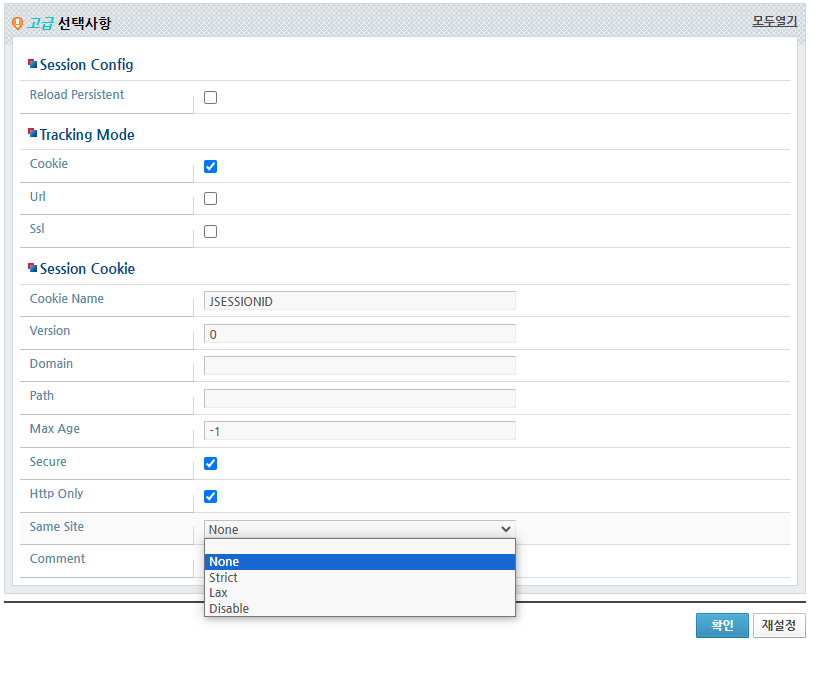
Servers > 서버선택 > Engine > Web Engine > Session Config > 고급 선택사항 > SameSite 설정

2.2 MS Container JVM Option

-Djeus.servlet.response.cookie.useSameSite=true


JEUS Encryption (암호화)?

  • JEUS 설정 파일에 기록해야 하는 패스워드값에 대해 암호화를 지원한다.
  • 데이터베이스 패스워드, accounts.xml 계정들의 패스워드의 경우 일반 문자열 대신 암호화된 문자열로 적을 수 있도록 하는 것이다. 
  • 이러한 암호화된 문자열을 사용하기 위해서는 JEUS가 제공하는 암호화 툴(Encryption Tool)을 사용해야 한다.
  • JEUS를 기동시키거나 중지시킬 때, dsboot와 dsdown 명령어를 만들어서 간편하게 서버를 기동시키고 중지시킬 수 있다.
  • 이때, dsboot와 dsdown에 들어가는 명령어에 user 와 password가 필요한데, 직접 작성 (plain) 하여 입력하면 보안취약점에 걸리므로 Encryption 을 통해 암호화하여 작성한다.
  • 암호화하는 방법은 JEUS 버전마다 다르며, 암호화 알고리즘도 다르기 때문에 버전 별 맞는 Encryption 방식을 사용해야 한다.

1. JEUS6

사용 가능한 Encryption Algorism

base64 SHA
DES DESede
AES SEED
Blowfish  
cd $JEUS_HOME/config/`hostname`/security/SYSTEM_DOMAIN

accounts.xml 파일 확인

cd $JEUS_HOME/config/`hostname`/security

security.key  파일 확인

cd $JEUS_HOME/config/`hostname`/security 경로에서 Encryption

encryption [암호화 방식] [암호화 할 패스워드]

ex) encryption aes jeusadmin

result)
[aes] : [jeusadmin] --> [encode:uqU7wAovceZYujA/YXlqQd+f118rPeA7ebtPuutf3b0=]
[aes] : [uqU7wAovceZYujA/YXlqQd+f118rPeA7ebtPuutf3b0=] --> [decode:jeusadmin]

암호화된 패스워드를 복사하여 accounts.xml의 <password></password>에 삽입

ex)
vi accounts.xml
..
#{암호화 알고리즘}{암호화된 패스워드}
<password>{AES}uqU7wAovceZYujA/YXlqQd+f118rPeA7ebtPuutf3b0=</password>
..

2. JEUS7

사용 가능한 Encryption Algorism

base64 DES
DESede AES
SEED Blowfish
SHA SHA-256
SHA512  


##JeusEncode File 생성##

cd $JEUS_HOME/bin 이동

encryption [암호화 방식] [id]:[password]

ex) encryption aes administrator:jeusadmin

result)
[aes] : [administrator:jeusadmin] --> [encode:5300CyLYDtzxfTUScQbuj0H0DS357E3XuBlu22k1ovZq92Pf0uPxKWhKw+hhPbGh]
[aes] : [5300CyLYDtzxfTUScQbuj0H0DS357E3XuBlu22k1ovZq92Pf0uPxKWhKw+hhPbGh] --> [decode:administrator:jeusadmin]

$JEUS_HOME/bin 내에 jeusEncode 파일 생성
vi jeusEncode
##jeusEncode 파일 내용
#ex)
 #---------------------------------------------------------------------------------------------------------------------------------
jeus_domain:adminServer 5300CyLYDtzxfTUScQbuj0H0DS357E3XuBlu22k1ovZq92Pf0uPxKWhKw+hhPbGh
jeus_domain:server1 5300CyLYDtzxfTUScQbuj0H0DS357E3XuBlu22k1ovZq92Pf0uPxKWhKw+hhPbGh
localhost:10000 5300CyLYDtzxfTUScQbuj0H0DS357E3XuBlu22k1ovZq92Pf0uPxKWhKw+hhPbGh
localhost:10010 5300CyLYDtzxfTUScQbuj0H0DS357E3XuBlu22k1ovZq92Pf0uPxKWhKw+hhPbGh
#---------------------------------------------------------------------------------------------------------------------------------
##accounts.xml 파일 수정##
cd $JEUS_HOME/config/`hostname`/security/SYSTEM_DOMAIN

accounts.xml 파일 확인

cd $JEUS_HOME/config/`hostname`/security

security.key  파일 확인

cd $JEUS_HOME/config/`hostname`/security 경로에서 Encryption

encryption [암호화 방식] [암호화 할 패스워드]

ex) encryption aes jeusadmin

result)
[aes] : [jeusadmin] --> [encode:uqU7wAovceZYujA/YXlqQd+f118rPeA7ebtPuutf3b0=]
[aes] : [uqU7wAovceZYujA/YXlqQd+f118rPeA7ebtPuutf3b0=] --> [decode:jeusadmin]

암호화된 패스워드를 복사하여 accounts.xml의 <password></password>에 삽입

ex)
vi accounts.xml
..
#{암호화 알고리즘}{암호화된 패스워드}
<password>{AES}uqU7wAovceZYujA/YXlqQd+f118rPeA7ebtPuutf3b0=</password>

3. JEUS8 / 8.5

#명령어로 확인 가능
encrypion -algolist

사용 가능한 Encryption Algorism

base64 DES

base64 DES
DESede SEED
Blowfish SHA -1
SHA 256 SHA 384
SHA 512 AES 128
AES 192 AES 256
##JeusEncode File##

cd $JEUS_HOME/bin 이동

encryption -keypath [security.key 파일 경로] [암호화 방식] [ID 문자 수]:[ID][Passowrd]

ex) encryption -keypath /home/jeus8/jeus8/bin aes 8:wasadminjeusadmin1!

result)
[aes] : [8:wasadminjeusadmin1!] --> [encode:kgquD/cnw/HgCpk/Kl19yN3phNSAiGYFHEtAF/A0CMtOqhCJ+jFOsSybdnluoimQ]
[aes] : [kgquD/cnw/HgCpk/Kl19yN3phNSAiGYFHEtAF/A0CMtOqhCJ+jFOsSybdnluoimQ] --> [decode:8:wasadminjeusadmin1!]

$JEUS_HOME/bin 내에 jeusEncode 파일 생성
vi jeusEncode
##jeusEncode 파일 내용
#ex)
 #---------------------------------------------------------------------------------------------------------------------------------
jeus_domain:wasadmin kgquD/cnw/HgCpk/Kl19yN3phNSAiGYFHEtAF/A0CMtOqhCJ+jFOsSybdnluoimQ
#---------------------------------------------------------------------------------------------------------------------------------
##accounts.xml 수정##

cd ${JEUS_HOME}/domains/${DOMAIN_NAME}/config/security/SYSTEM_DOMAIN

accounts.xml 파일 확인

cd ${JEUS_HOME}/domains/${DOMAIN_NAME}/config/security

security.key  파일 확인

cd ${JEUS_HOME}/domains/${DOMAIN_NAME}/config/security 경로에서 Encryption

encryption -keypath [security.key 파일 경로] [암호화 방식] [Passowrd]

ex) encryption -keypath ./ aes jeusadmin1!

result)
[aes] : [jeusadmin1!] --> [encode:blSCRdxhUXyEEs6JnnbMlajckjpJzQWzsPQL+Oar7mY=]
[aes] : [blSCRdxhUXyEEs6JnnbMlajckjpJzQWzsPQL+Oar7mY=] --> [decode:jeusadmin1!]

암호화된 패스워드를 복사하여 accounts.xml의 <password></password>에 삽입

ex)
vi accounts.xml
..
#{암호화 알고리즘}{암호화된 패스워드}
<password>{AES}blSCRdxhUXyEEs6JnnbMlajckjpJzQWzsPQL+Oar7mY=</password>


'MiddleWare > JEUS' 카테고리의 다른 글

[JEUS] Unsupported major.minor version xx.0  (0) 2023.12.05
[JEUS] JEUS 버전 별 SameSite 설정  (0) 2023.11.06
[JEUS] JEUS Log 경로 변경 방법  (0) 2023.05.09
[JEUS] AdminServer SHUTDOWN 현상  (0) 2023.05.03
[JEUS] Jeus Scheduler 설정  (0) 2023.03.30
1. webadmin 접속

웹에서 ip:10000/webadmin 을 입력하여 접속한다.

로그인 창에서 JEUS 설치 시, 입력했던 ID와 Password를 통해 로그인을 진행한다.


2. Domain log 경로 지정

첫 번째로 Domain을 선택한다.

Domain에 접속 후 좌측 하단의 LOCK&EDIT 를 선택하여 정보를 수정한다.

Domain Log Home 부분을 $jlog 경로로 지정해준다.

변경 후 우측 상단의 확인 을 눌러준다.


2. 서버 설정

좌측 메뉴바에서 Servers를 선택한다.

기본적으로 adminserver와 server1이 생성이 된다.

2-1. adminServer 설정

adminServer를 선택한다.

Ejb, Jms Engine 설정

Basic → Basic Info

하단에서 Ejb Engine과 JMS Engine의 체크박스 선택을 해제한다.

  • Ejb Engine : 분산 애플리케이션을 지원하는 컴포넌트 기반의 객체 엔진
  • JMS Engine : Java Message Service는 사람이 아닌 소프트웨어 응용프로그램 구성 요소가 요청, 이벤트 메시지 작성, 전송 수신 등을 읽을 수있는 메시징 엔진

Basic → System Thread Pool

Thread pool Min Max을 각각 30으로 설정한다.

Listener 생성 & 제거

Engine → JMS Engine → Service Config

default Config 를 제외한나머지는 전부 삭제한다.

Engine → Web Engine → Web Connection


ADMIN-HTTP 를 제외한 나머지는 전부 삭제한다.

Resource → Listener

BASE Listener를 선택한다.

Listen Port를 10000으로 변경한다.

💡확인 버튼이 상단에 있는 항목들은 반드시 확인 선택 후 넘어가야 함. 안그러면 저장되지 않음!

변경 내용 저장

전부 변경이 완료가 되었다면 좌측 하단의 Active Changes를 선택한다.

서버를 재시작하라는 메시지가 나오게 되면 webadmin 서버를 재기동한다.


dsdown

dsboot

2-2 Server1 설정

전체적인 설정은 AdminServer와 같음

*추가 변경 사항*

Basic → Base Info

JVM Config 설정

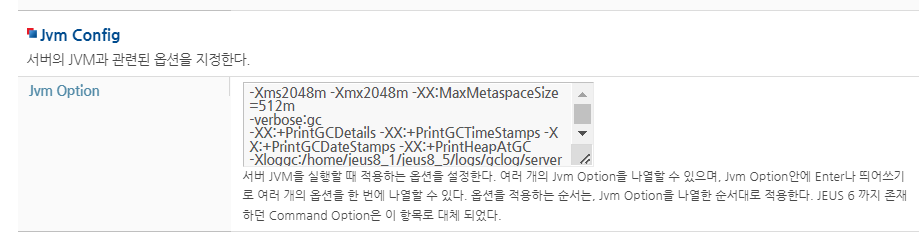
JVM Config에서 JVM과 관련된 옵션을 지정한다.

-Xms2048m -Xmx2048m -XX:MaxMetaspaceSize=512m 
-verbose:gc
-XX:+PrintGCDetails -XX:+PrintGCTimeStamps -XX:+PrintGCDateStamps -XX:+PrintHeapAtGC
-Xloggc:/home/tmax/jeus8/logs/gclog/arm_gc.log
-XX:+HeapDumpOnOutOfMemoryError
-XX:HeapDumpPath=/home/tmax/jeus8/logs/dump/
  • Xms : Java Heap의 최소 크기 지정
  • Xmx : Java Heap의 최대 크기 지정
  • MaxMetaspaceSize : 클래스와 메소드의 메타데이터들이 저장되는 영역
  • verbose:gc : 가비지컬렉터 사용
  • GCDetails, GCTimeStamps, GCDateStamps, HeapAtGC : 가비지컬렉터와 관련된 내용 호출
  • xloggc : 로그파일 지정 (디렉토리 위치 사용자에 맞게 설정)
  • HeapDumpOnOutOfMemoryError : heap 영역의 full로 인해 OutOFMemoryError가 발생할 경우 Heap dump 파일 생성
  • HeapDumpPath: HeapDump 파일 경로


Resource → Listener → BASE

BASE PORT는 겹치면 안되므로 보통 AdminServer+10을 하여 저장한다.


JEUS 설치 1편에 이어서 진행!

2022.10.04 - [JEUS & WebtoB] - [JEUS] Windows 환경에서 JEUS8.5 & WebtoB5 설치 (1)


[JEUS] Windows 환경에서 JEUS8.5 & WebtoB5 설치 (1)

0. JDK 설치 Oracle 홈페이지 계정 가입 후 로그인 (https://www.oracle.com/) products → Java → Download Java → Java 8 (https://www.oracle.com/java/technologies/downloads/#java8) Windows → Bits에 맞..

pushstonez.tistory.com

3. Patch 적용

patch_v8500_202201_unified.zip, uddi.zip 압축 해제

압축 해제 파일

Jeus 설치 경로 이동

1. jlext, jext, jnext  Jeus8\lib\ 로 디렉토리 옮기기

2. webadmin.war → Jeus8\lib\systemapps 로 옮기기
  기존에 있던 webadmin.war 는 webadmin.war_org로 이름 변경 (BackUp)

3.jeusuddi → Jeus8\lib\systemapps/uddi 로 옮기기
  기존에 있던 jeusuddi_v2, 3 은 삭제 후 옮기기

4. license.dat → Jeus8\license로 옮기기
  기존에 있던 license 는 license_trial로 이름 변경 (BackUp)

  다운로드 받은 license.dat 확장자 제거: 이름 변경 (license.dat → license)

4. JEUS 구성 변경

4.1 설정 파일 구성 변경

빨간 글씨로 작성된 부분으로 변경

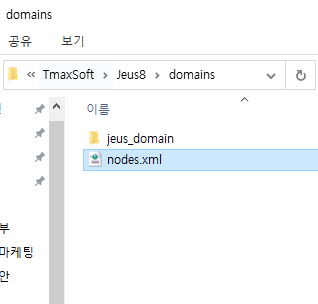
1. D:\TmaxSoft\Jeus8\domains\nodes.xml 수정

##nodes.xml##

<?xml version="1.0"?>
<nodes xmlns="http://www.tmaxsoft.com/xml/ns/jeus" version="8.5">
    <node>
        <name>DESKTOP-AMKRF19</name>
        <host>DESKTOP-AMKRF19</host>
        <java>
            <port>7730</port>
            <use-ssl>false</use-ssl>
        </java>
    </node>
</nodes>


2. D:\TmaxSoft\Jeus8\domains\jeus_domain\config\domain.xml 수정

기본적으로 JEUS8.5에는 Hostname이 설치 시 들어가 있지만, 하위버전(JEUS8,7 ..) 설치시 변경해주어야 한다.

아래와 같이 <listen-address> 절에 Hostname이 정상적으로 입력 되어있는 지 확인한다. 

3. D:\TmaxSoft\Jeus8\nodemanager\jeusnm.xml 수정

log 디렉토리를 아직 생성하지 않았지만, 생성 예정이므로 미리 NodeManager 로그 경로를 설정한다.


##jeusnm.xml##

<?xml version="1.0" encoding="UTF-8" standalone="yes"?>
http://www.tmaxsoft.com/xml/ns/jeus"></nodemanager xmlns="
    <useNodeManager>true</useNodeManager>
    <host>0.0.0.0</host>
    <port>7730</port>
    <serverMonitoringPeriod>500</serverMonitoringPeriod>
    <serverAutoRestart>true</serverAutoRestart>
    <serverRestartTryCount>5</serverRestartTryCount>
    <serverRestartDurationTime>120000</serverRestartDurationTime>
    <serverRetryRestart>false</serverRetryRestart>
    <useSSLListener>false</useSSLListener>
    <logFileName>D:\TmaxSoft\jeus8\logs\JeusNodeManager.log</logFileName>
</nodeManager>


4.2 LOG 디렉토리 생성

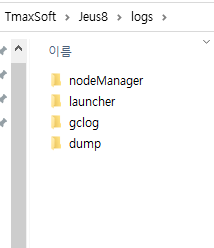
D:\TmaxSoft\Jeus8에 logs 디렉토리를 생성하고, logs 하위에 gclog, dump, launcher, nodeManager 디렉토리를 생성해준다.

4.3 Encryption 생성

cmd 실행 JEUS_HOME\bin 경로로 이동

1. D/PW 암호화
    - encryption -keypath ${JEUS_HOME}/bin aes 8:wasadminjeusadmin1!

Encryption

2. jeusEncode 파일 생성

jeusEncode 파일 위치: D:\TmaxSoft\Jeus8\bin\

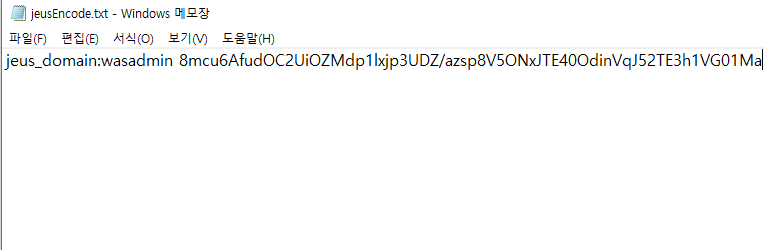
jeusEncode.txt 로 생성한 다음, 작성 후 확장자를 제거해준다. (jeusEncode.txt -> jeusEncode)

jeusEncode

위의 jeusEncode 값은 아래와 같은 규칙으로 생성합니다.
    [domain 이름]:[admin id][암호화된 ID:Password 문자열]

    ##jeusEncode##
    --------------------------------------------------------------------------------------------------------------------
    jeus_domain:wasadmin 8mcu6AfudOC2UiOZMdp1lxjp3UDZ/azsp8V5ONxJTE40OdinVqJ52TE3h1VG01Ma
    --------------------------------------------------------------------------------------------------------------------

4.4 기동 스크립트 생성

기본적으로 Windows Server에서 JEUS 및 WebtoB는 Windows 내 '서비스'라는 기능으로 등록하여 사용합니다.

서비스에 등록하여 사용하지 않을 경우 기동 스크립트를 통해 기동/중지 시킬 수 있습니다.


생성할 스크립트 위치 : D:\TmaxSoft\Jeus8\bin\

  • dsboot.cmd
  • dsdown.cmd
  • dsa.cmd

##dsboot.cmd##

 startDomainAdminServer -domain jeus_domain -u wasadmin -cachelogin -f D:/Tmaxsoft/Jeus8/bin/jeusEncode


##dsdown.cmd##

jeusadmin -host [ip주소:das port] -domain jeus_domain -u wasadmin -p jeusadmin1!  "local-shutdown -to 120"

[Ex]jeusadmin -host 192.168.227.1:10000 -domain jeus_domain -u wasadmin -p jeusadmin1!  "local-shutdown -to 120"


##dsa.cmd##
jeusadmin -host [ip주소:das port] -domain jeus_domain -u wasadmin -cachelogin -f D:/Tmaxsoft/Jeus8/bin/jeusEncode.txt

[Ex] jeusadmin -host 192.168.227.1:10000 -domain jeus_domain -u wasadmin -cachelogin -f D:/Tmaxsoft/Jeus8/bin/jeusEncode.txt


기동 스크립트 및 jeusEncode


실제 기동 및 Webadmin Page 설정은 3탄에서,,

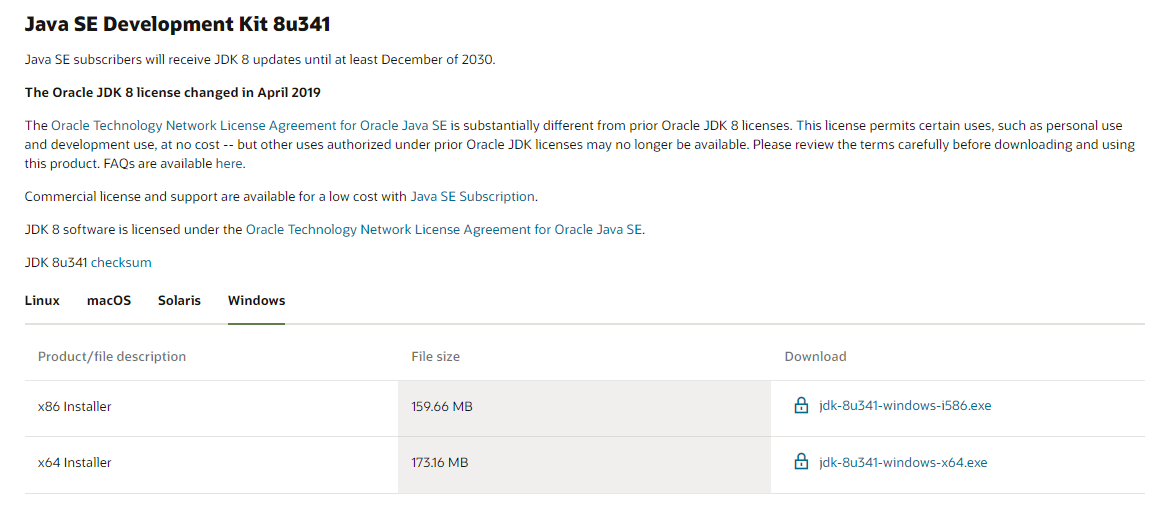
0. JDK 설치

  1. Oracle 홈페이지 계정 가입 후 로그인 (https://www.oracle.com/)
  2. products → Java → Download Java → Java 8 (https://www.oracle.com/java/technologies/downloads/#java8)
  3. Windows → Bits에 맞는 파일 다운로드
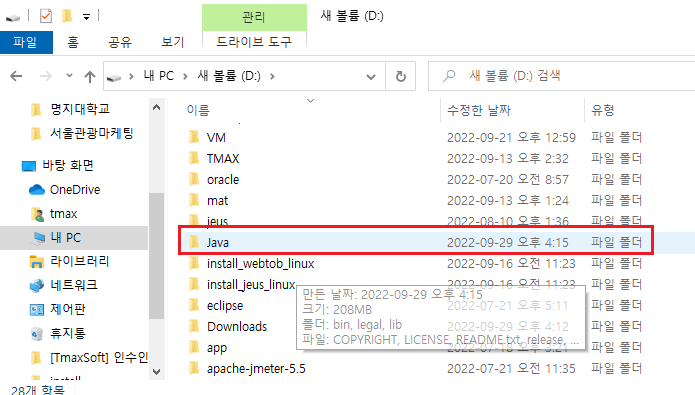
  4. Java 설치 위치 선택 후 설치 진행 (D:\Java)
    ##설치 초반에 JDK 설치 경로 위치 확인 !!##
  5. 설치 경로에 Java 확인

Products->Java
Windows
설치 확인

1. 환경 변수 설정


제어판 → 시스템 및 보안 → 시스템 → 고급 시스템 설정 → 환경 변수 선택

[JEUS, WebtoB]

  • 시스템 변수 : JEUS_HOME, WEBTOBDIR, JAVA_HOME
    ##사용자 설치 경로 지정##
    - JEUS_HOME : D:\TmaxSoft\jeus8
    - WEBTOBDIR : D:\TmaxSoft\webtob5
    - JAVA_HOME : D:\Java
  • Path
    -D:\Java\bin;
    - D:\TmaxSoft\jeus8\bin;
    - D:\TmaxSoft\jeus8\lib\system;
    - D:\TmaxSoft\webtob5\bin;
    - D:\TmaxSoft\webtob5\lib;
  • 사용자 변수 : 
    - JEUS_LIBPATH : D:\TmaxSoft\jeus8\lib\system
    - JEUS_LOG_HOME: D:\TmaxSoft\jeus8\logs

설정 적용 후 CMD 창에서 java -version, javac -version 확인

2. JEUS 설치

2.1 설치파일 준비

필요한 설치 파일

  • Jeus Installer
  • Patch file
  • webadmin.jar
  • Demo License
  • uddi.zip

Technet 접속 (https://technet.tmaxsoft.com/ko/front/main/main.do) 및 로그인

다운로드 → 미들웨어 → JEUS 

  • JEUS 8.5 Fix#0 통합패치 (patch_v8500..zip, webadmin.war)
  • JEUS 8.5 (jeus8500_win_ko.exe)
  • JEUS Log4j 보안취약점 관련 패치 (jeus-uddi.zip)
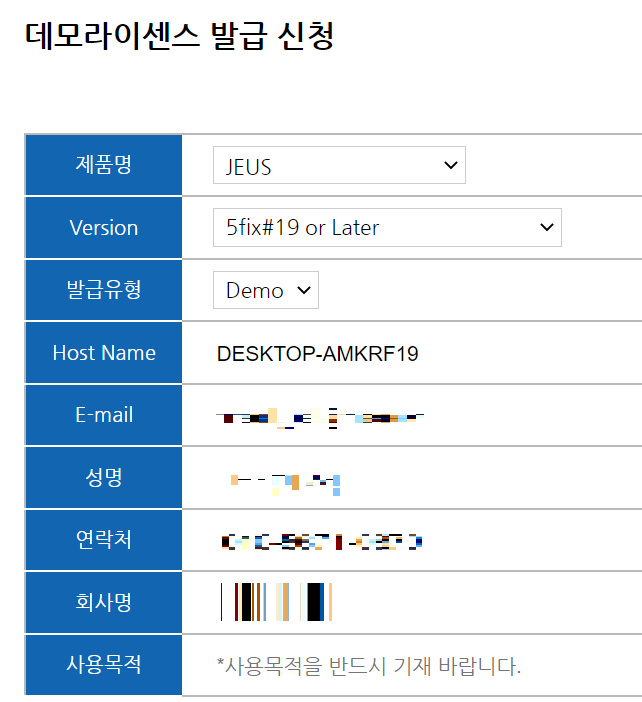
  • 데모 라이선스 발급 Hostname 입력 (HostName 모를 경우 : cmd -> hostname 명령어 입력)

Hostname 확인
데모 라이센스 발급
설치파일 확인

2.2 설치 진행

jeus8500_win_ko.exe 실행

NEXT
accept -> Next
설치 경로 지정 후 Next
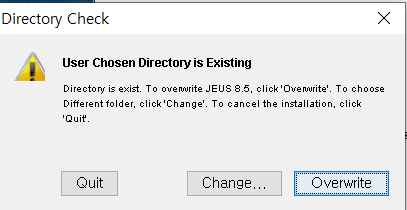
Overwrite
Next
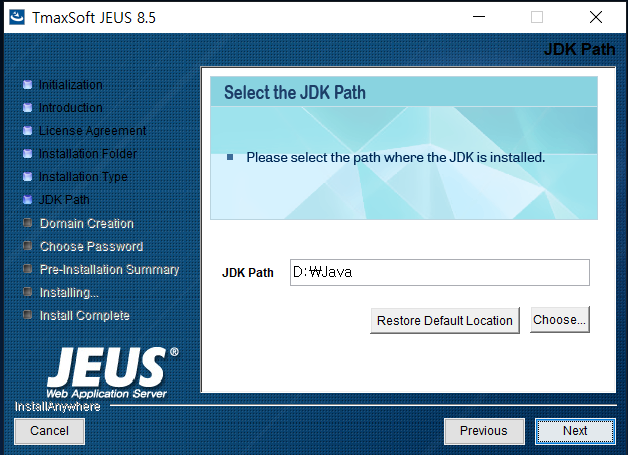
JDK 경로 확인 후 Next
Production Mode 선택
NO
설정 변경

JEUS Baseport : 9736 -> 10000

Admin User Name : administrator -> wasadmin 

Yes
Password 설정 후 Next

원하는 password 설정
작성자 PASSWORD: jeusadmin1!

No
설치 구성 정보 및 용량 확인 후 Install
Installing...
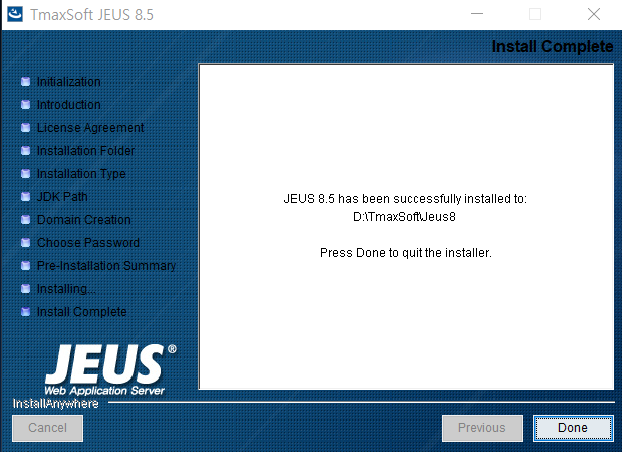
Done

패치 및 구성은 2편에서 계속!

'MiddleWare > JEUS' 카테고리의 다른 글

[JEUS] Webadmin 설정  (0) 2022.10.11
[JEUS] Windows 환경에서 JEUS8.5 & WebtoB5 설치 (2)  (1) 2022.10.04
[JEUS] CSS 에러 설정 방법  (0) 2022.09.27
[JEUS] Connection Error  (0) 2022.09.16
[JEUS] JEUS21 설치방법  (2) 2022.09.13

이슈 사항 : Jeus에서 CSS 파일이 로딩되지 않음


Internet Explorer에서는 정상 로딩, 기타 브라우저(FireFox, Chrome, Safari ..)에서는 로딩되지 않음


원인 : IE는 css의 MIME-TYPE을 확인하지 않고 로딩하여 문제가 없음

IE가 아닌 브라우저는 MIME-TYPE을 확인하여 로딩하기 때문에 TYPE이 text/css가 아니면 로딩하지 않는다.


해결 방법 : 해당 컨테이너 webcommon.xml 설정 변경 또는 추가


##jeus5,6##

webcommon.xml 위치 : 

jeus6


##jeus7,8##

webcommon.xml 위치 : /JEUS 설치 경로/domains/jeus_domain/config/servlet

jeus8


#css mime-mapping 추가 또는 mime-type 변경#
<mime-mapping>
        <extension>css</extension>
        <mime-type>text/css</mime-type>
</mime-mapping>     


Webadmin 계정 변경

1. config 디렉토리로 이동

cd ${JEUS_HOME}/domains/${DOMAIN_NAME}/config

2. config 하위 디렉토리의 security로 이동한다.

security dir

3. security 하위 디렉토리의 SYSTEM_DOMAIN로 이동한다.

SYSTEM_DOMAIN dir

4. accounts.xml과 policies.xml이 존재한다.
         ● accounts.xml: 사용자 정보 저장

         ● policies.xml: 보안 정책 정보(권한 부여 데이터) 저장


5. accounts.xml 수정

<?xml version="1.0" encoding="UTF-8" standalone="yes"?>
<accounts xmlns="http://www.tmaxsoft.com/xml/ns/jeus">
    <users>
        <user>
            <name>wasadmin</name>
            <password>{AES}HkFwYondCGMGGwwhH0FzcmiJkDJPxBBJ0BFz7hzZ4S0=</password>
            <group>Administrators</group>
            <description>No description</description>
        </user>
        <user>
            <name>minseok</name>
            <password>{AES}mNuFegzdlxmhXkmV8bhwz1c4ArD/udrwaef4BLazCe0=</password>
            <group>Administrators</group>
            <description>No description</description>
        </user>
    </users>
    <groups>
        <group>
            <name>Administrators</name>
            <description>A group for administrators</description>
        </group>
    </groups>
</accounts>

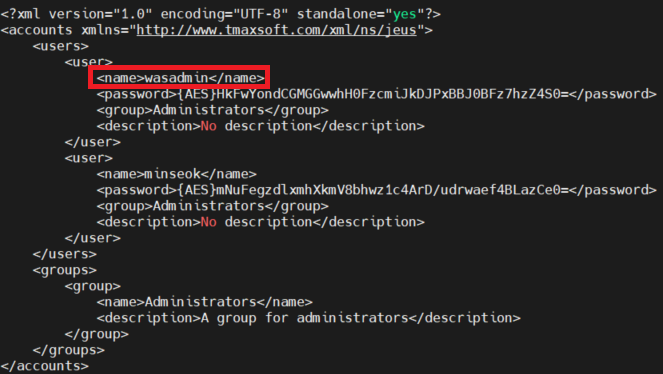
username 변경

6. username을 변경 후 저장을 통해 webadmin ID를 변경한다.


Webadmin 계정 비밀번호 변경

1. config 디렉토리로 이동

cd ${JEUS_HOME}/domains/${DOMAIN_NAME}/config

2. config 하위 디렉토리의 security로 이동한다.

security dir

3. encryption 명령어를 통해 신규 비밀번호를 암호화한다.

encryption -keypath ./ aes jeusadmin
[aes] : [jeusadmin] --> [encode:SCArOVFon6dd+BOkrJKm5gnj3Zbq/OWtbjHb3T51Zrk=]
[aes] : [SCArOVFon6dd+BOkrJKm5gnj3Zbq/OWtbjHb3T51Zrk=] --> [decode:jeusadmin]

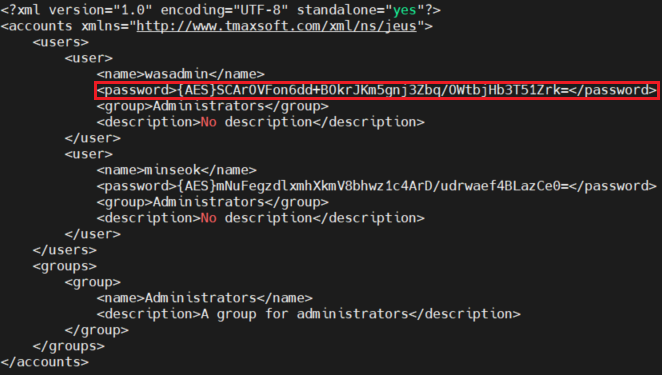
4. 암호화 된 비밀번호를 복사 및 security 하위 디렉토리의 SYSTEM_DOMAIN로 이동한다.

SYSTEM_DOMAIN dir

5. accounts.xml 수정

<?xml version="1.0" encoding="UTF-8" standalone="yes"?>
<accounts xmlns="http://www.tmaxsoft.com/xml/ns/jeus">
    <users>
        <user>
            <name>wasadmin</name>
            <password>{AES}HkFwYondCGMGGwwhH0FzcmiJkDJPxBBJ0BFz7hzZ4S0=</password>
            <group>Administrators</group>
            <description>No description</description>
        </user>
        <user>
            <name>minseok</name>
            <password>{AES}mNuFegzdlxmhXkmV8bhwz1c4ArD/udrwaef4BLazCe0=</password>
            <group>Administrators</group>
            <description>No description</description>
        </user>
    </users>
    <groups>
        <group>
            <name>Administrators</name>
            <description>A group for administrators</description>
        </group>
    </groups>
</accounts>

6. password을 변경 후 저장

jeusEncode 파일 변경

1. jbin 명령어 또는 cd ${JEUS_HOME}/bin으로 bin 디렉토리로 이동


2. encryption 명령어를 통해 계정ID 및 비밀번호를 암호화한다.

※ aes 뒤의 숫자는 계정 명의 글자 수 !
※ 비밀번호에 특수문자는 구분자로 먹힐 수 있음, 그럴 경우 따옴표('~~~~')처리
encryption -keypath ./ aes 8:wasadminjeusadmin

암호화내용 확인

3. jeusEncode 파일 생성 or 파일 수정

vi jeusEncode
jeus_domain:wasadmin GFiyVb3QiVXAHdxxJpN0ORM61PiZqkLXeWvTWEpsl2tPJHYPzRy3zCmXptU7UgZH

4. 저장후 DAS 재기동


5. webadmin page 로그인 확인

'MiddleWare > JEUS' 카테고리의 다른 글

[JEUS] Connection Error  (0) 2022.09.16
[JEUS] JEUS21 설치방법  (2) 2022.09.13
[JEUS] JEUS 6.0.0.X -> 6.0.0.9 Upgrade  (0) 2022.08.10
[JEUS] 특정 Method 제한 설정  (0) 2022.08.08
[JEUS] JDBC JNDI DBCP 차이점  (0) 2022.08.08

JEUS 6.0.0.9 주요 변경 사항

  • JDK 1.7 지원
  • JEUS 내장 WebtoB 버전 변경 (4.1.4.0 -> 4.1.5.3)
  •  JEUS-WebtoB 간 연결 시 SSL 통신을 이용할 수 있는 기능 추가
  • jeus-ejb-dd vendor type 에 TIBERO 추가
  • Engine Container 실행 시 Java Command 앞에 먼저 임의의 명령어를 수행시킬 수 있는 기능 추가
  • 하나의 JDBC connection pool 을 복수의 서로 다른 User 별로 Service 할 수 있는 기능 추가
  • WebAdmin suspend/resume 기능 추가

업그레이드 절차

1. 기존 JEUS 백업

업그레이드 실패할 경우를 대비하여 기존 Jeus Server 백업 진행한다.

외부 application의 경우 변경이 가해질 수 있다.

기존 JEUS 디렉토리를 tar File 로 압축해놓기
*log가 많이 쌓여있을 경우, 파일 크기가 어마어마하게 커지므로 로그도 같이 백업해야 하는 지 물어보기*


2. JEUS 6 설치 및 패치 

JEUS 6 설치, 설치 후 기본 설정들은 업그레이드 시 불필요하므로, 백업 또는 삭제한다.

JEUS 6 설치 후 최신 패치를 적용시켜준다. (webadmin.war, jext)


3. 환경변수 설정

  • Windows 환경
    CMD에서 "set" 명령을 사용하거나 [제어판] ->[시스템 및 보안]->[시스템]->[고급 설정]->[환경변수] 에서 확인할 수 있다.
    환경변수 Path는 다음의 정보를 포함하고 있어야 JEUS 6를 수행할 수 있다.
    C:\TmaxSoft\JEUS6\bin;
    C:\TmaxSoft\JEUS6\lib\system;
    C:\TmaxSoft\JEUS6\webserver\bin

  • UNIX 환경
    .profile, .bash_profile 설정을 JEUS6 환경에 맞게 설정하거나 기존 서버 환경 변수 설정 파일을 SFTP로 그대로 가져온 후, 변경되는 부분 수정한다.

4. JEUS 구성

4.1 bin DIR

◆ jeus 기동 명령어

JEUS6 기동 명령어를 새로 생성해주거나 기존 JEUS 명령어 FILE을 새 JEUS에 옮긴다.

vi jboot
jeus -Uadministrator -Pjeusadmin &

vi jdown
jeusadmin `hostname` -Uadministrator -Pjeusadmin jeusexit

vi ja
jeusadmin `hostname` -Uadministrator -Pjeusadmin

 jeus.properties

  •  JEUS_BASEPORT 확인 (DEFAULT = 9736)
  • JAVA_HOME 경로 확인

jeus.properties 설정

4.2 license DIR

license

Hostname이 변경되었거나 라이센스가 만료되었다면 교체 작업을 진행한다.

#JEUS 라이센스 확인 명령어
jeusadmin -licenseinfo


4.3 lib DIR

 datasource

JNDI를 사용중인 경우, 사용하고 있는 JDBC 드라이버를 신규 JEUS에 옮긴다.

2022.08.08 - [JEUS & WebtoB] - [JEUS] JDBC JNDI DBCP 차이점


[JEUS] JDBC JNDI DBCP 차이점

Connection & Connection pool - DriverManager.getConnection()은 실제 JAVA 프로그램과 DB를 네트워크상에서 연결해주는 메소드 ◆ Connection: 네트워크상의 연결 자체를 의미한다. ◆ Connection Pool: DB Con..

pushstonez.tistory.com


4.4 webhome DIR

admin_home

webadmin.war File을 최신 webadmin.war File로 교체한다.

uddi_home

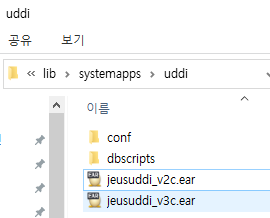
jeusuddi_v2c.ear, jeusuddi_v3c.ear File을 최신 jeusuddi_v2c.ear, jeusuddi_v3c.ear File로 교체한다.


4.5 config DIR

JEUSMain.xml

  • node name 확인 
  • container JVM Option 확인
  • container log 경로 확인
  • application path 확인 (존재하는 경로인 지 확인 필요)
  • database 확인 (DB Connection 정보 확인)

Container Engine/WEBMain.xml

WebMain.xml에서는 web-connection 설정을 주로 확인하여 기존 WebtoB에 연결하면 구성을 그대로 가져가거나, 새 Web Server를 연결하면 새로 구성을 진행한다.

  • JSVPORT
  • thread-pool
  • webtob-address : webtob ip or hostname
  • disable-pipe (내장 Webtob)
  • registration-id

+ Recent posts