ACCESS / DENY 설정
Client에서 접속을 시도할 때, 특정 IP address 나 newtork/netmask 들을 기준으로 요청에 대한 ACCESS/DENY를 설정할 수 있다.
- 요청 허용과 제한이 적용되는 순서 설정
- ACCESS 절은 DIRECTORY/URI/EXT/TCPGW 절에 적용될 수 있으며, 각각에서 정의한 리소스를 허용 또는 제어한다.

ACCESS 절 추가
#WebtoB
vi http.m

#ACESS절 추가
*ACCESS
#특정 IP만 DENY, 그 외 모든 IP 허용
access1  Order = "allow, deny", Allow = "all"
access2  Order = "deny, allow", Deny = "[IP 1],[IP 2]",Allow = "[IP 1],[",
access3  Order = "allow, deny", Allow = "211.1.1.0/255.255.255.0"
access4  Order = "deny, allow", Deny = "211.1.1.30"
access5  Order = "allow, deny", Allow = "all",Deny = "211.1.1.30"
ACCESS 절은 Order 옵션의 순서에 따라 설정이 다르게 적용된다.
allow, deny : Method> Allow> AllowIf> Deny> DenyIf 순서로 match 한다.
deny, allow : Method > Deny > DenyIf > Allow > AllowIf 순서로 match 한다.
vi http.m

*ACCESS
access1  Order = "allow, deny", Allow = "all"
access2  Order = "allow, deny", Allow = "211.1.1.10, 211.1.1.20"
access3  Order = "allow, deny", Allow = "211.1.1.0/255.255.255.0"
access4  Order = "deny, allow", Deny = "211.1.1.30"
access5  Order = "allow, deny", Allow = "all",Deny = "211.1.1.30"
| 필수 옵션 | ACCESS name = <string> | Access 절의 이름을 임의로 정할 수 있다. |
| 선택 옵션 | Method = <literal> | 적용 할 HTTP 메소드를 설정한다. |
| MethodException = <literal> | 제외 할 HTTP 메소드를 설정한다. | |
| Order = <literal> | ||
| Default - "Deny,Allow" | Allow, AllowIf, Deny, DenyIf, Method가 적용되는 순서를 설정한다 (하단 표 참조) | |
| Allow = <literal> | 요청이 허용되는 IP 주소나 network/netmask들을 설정 | |
| Deny = <literal> | 요청이 거절되는 IP 주소나 network/netmask들을 설정 |
GOTOEXT = Y 설정이 들어가 있는 경우
GOTOEXT = Y 설정이 있는 경우, JEUS를 거치지 않고 바로 WebtoB로 요청을 처리하기 때문에 URI로 요청이 가지 않는다.
이럴 경우, 요청을 받는 해당 vhost에 rewrite 설정을 통하여 특정 IP에 대한 요청을 처리해야 한다.
- URLRewrite
- URLRewriteConfig
vi http.m

v_test          DOCROOT="/home/webtob5/webtob/docs/",
                HOSTNAME = "mail.test.com",
                HOSTALIAS = "192.168.40.137",
                PORT = "80",
                ServiceOrder = "uri,ext",
                ERRORDOCUMENT = "403,404,503",
                METHOD = "GET, POST, -HEAD, -OPTIONS",
                #Headers = "gzip,cors_all",
                #Headers ="security,X-XSS,X-Content,strict,X-Download",
                **URLRewrite = Y,
                URLRewriteConfig = "$WEBTOBDIR/config/rewrite.conf",**
                LOGGING = "acc_test",
                ERRORLOG = "err_test"
vi rewrite.conf

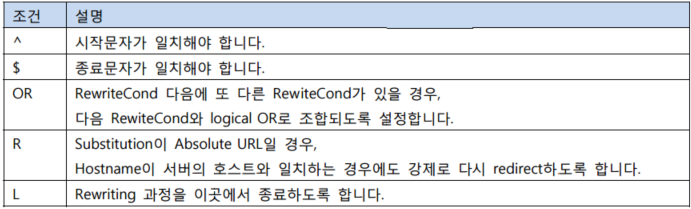
RewriteCond %{REQUEST_URI} !error ## 무한 redirect 방지
RewriteCond %{REMOTE_ADDR} ^139.xx.xx.132$ ##특정 ip
RewriteRule . <https://xxx.go.kr/err/error.html> ##호출 url 페이지
즉, IP가 139.xx.xx.132로 들어오는 요청에 대해 https://xxx.go.kr/err/error.html errorpage로 redirect 시키겠다는 의미이다.
'MiddleWare > WebtoB' 카테고리의 다른 글
| [WebtoB] access log 포맷 종류 및 로그 확인 방법 (0) | 2024.05.14 |
|---|---|
| [WebtoB] ReadTimeOut 과 SvrChkTime (0) | 2024.03.05 |
| [WebtoB] No free slots available for the new JSV connection (0) | 2024.02.01 |
| [WebtoB] WebServer에서 Caching 처리 기능 (1) | 2023.12.03 |
| [WebtoB] License별 특징 및 Trial License 사용 시 주의할 점 (0) | 2023.12.03 |