2022.10.04 - [JEUS] - [JEUS] Windows 환경에서 JEUS8.5 & WebtoB5 설치 (2)

이전 포스팅에 이어서 계속

5. Windows 서비스 

Windows Server에서는 서비스를 등록하여 JEUS, WebtoB를 사용한다.


서비스를 등록하지 않고 사용도 가능하지만, JEUS, WebtoB 엔진이 실행되고 있는 터미널을 종료하면 JEUS, WebtoB도 함께 종료되기 때문에 서비스 사용을 권장한다.


5.1 jeus.ini 설정

JEUS_HOME/bin 디렉토리 내에 jeus.ini 파일이 존재한다.

[편집]을 통해 ini 파일을 열어보면, jeus 설정 정보들이 등록이 되어있을 것이다.  

[jeus]
jeus.home=D:\TmaxSoft\Jeus8
jeus.description=JEUS8.5 Windows service
java.home=D:\Java
java.vm.type=hotspot
java.vm.option=-server
jeus.nm.classpath=D:\TmaxSoft\Jeus8\lib\system\bootstrap.jar;D:\TmaxSoft\Jeus8\lib\system\activation-1.1.1.jar
jeus.nm.boot.param=-domain jeus_domain -server adminServer
jeus.nm.down.param=-stopServer
shutdown.previous.nodemanager=true
-Xmx1024m


필요한 설정 정보들을 하단에 추가해준다.

#### jeus.ini 에 추가###

jeus.launcher.log.home=D:\TmaxSoft\Jeus8\logs\launcher
jeus.io.buffer.size-per-pool=81920 
jeus.cdi.enabled=false 
jeus.jms.server.manager.produce-wait-strategy-type=blocking
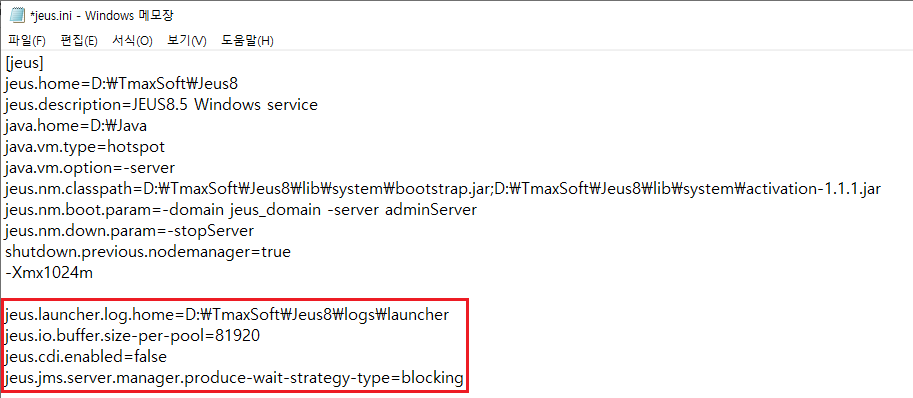
 

jeus.ini

5.1 서비스 등록/제거/확인

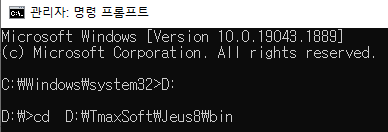
[관리자 권한]으로 cmd를 실행시킨다.

jeus.ini 파일이 있는 JEUS_HOME/bin 디렉토리로 이동한다.
1) 서비스 등록
     -svcinstall.exe jeus.ini wasadmin jeusadmin1! 
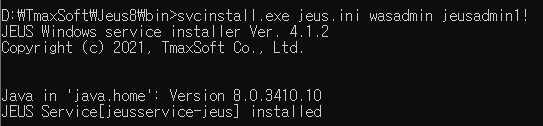
서비스 등록


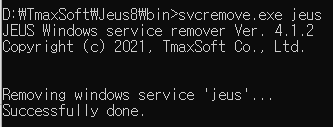
2) 서비스 제거
     -svcremove.exe jeus

서비스 제거


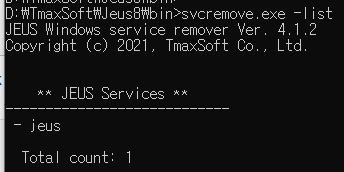
3) 서비스 제거 확인
     -svcremove.exe -list

서비스 확인

5.2 서비스 실행

서비스 등록까지 완료가 되었다면 서비스를 실행한다.

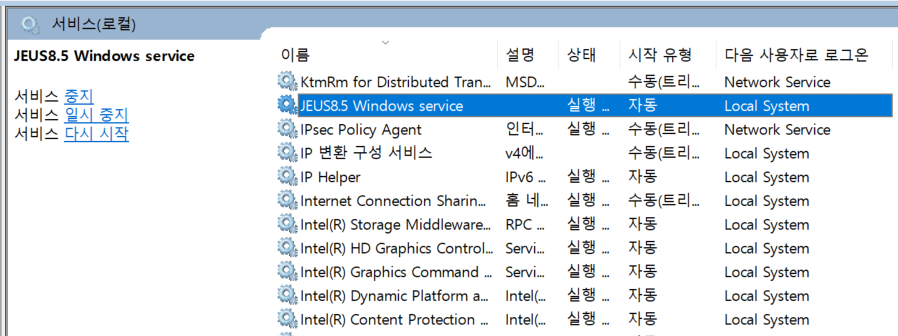
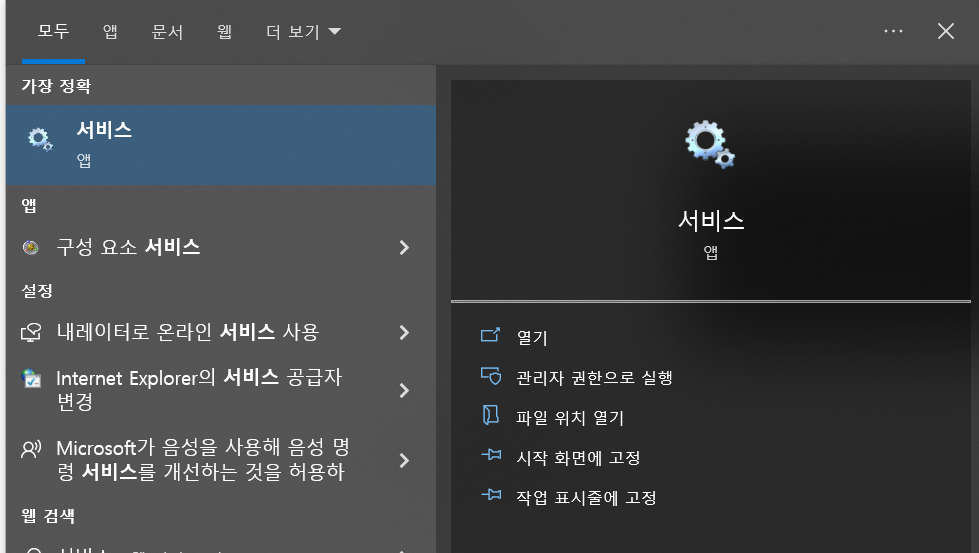
windows -> 서비스를 선택한다.
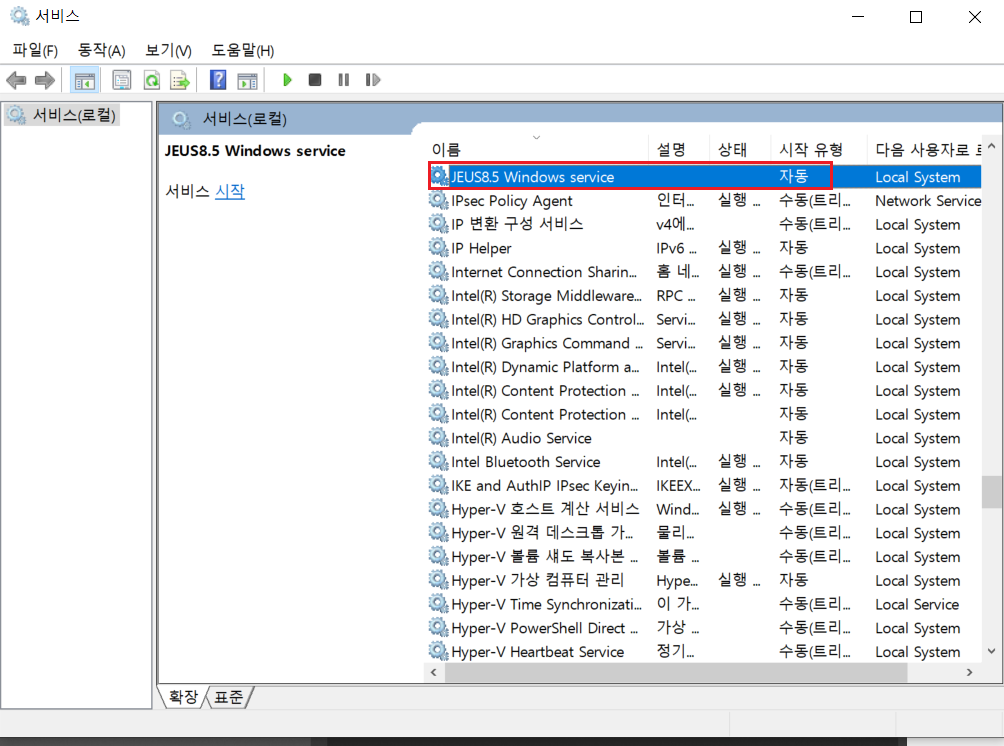
서비스의 이름 탭을 선택후 JEUS의 J를 입력하면 J로 시작하는 서비스들이 나타나게 된다.

그 중 JEUS8.5를 선택 후 서비스 [시작] 버튼을 누른다.
서비스 확인
서비스 실행

6. Webadmin

6.1 Webadmin Page 접속

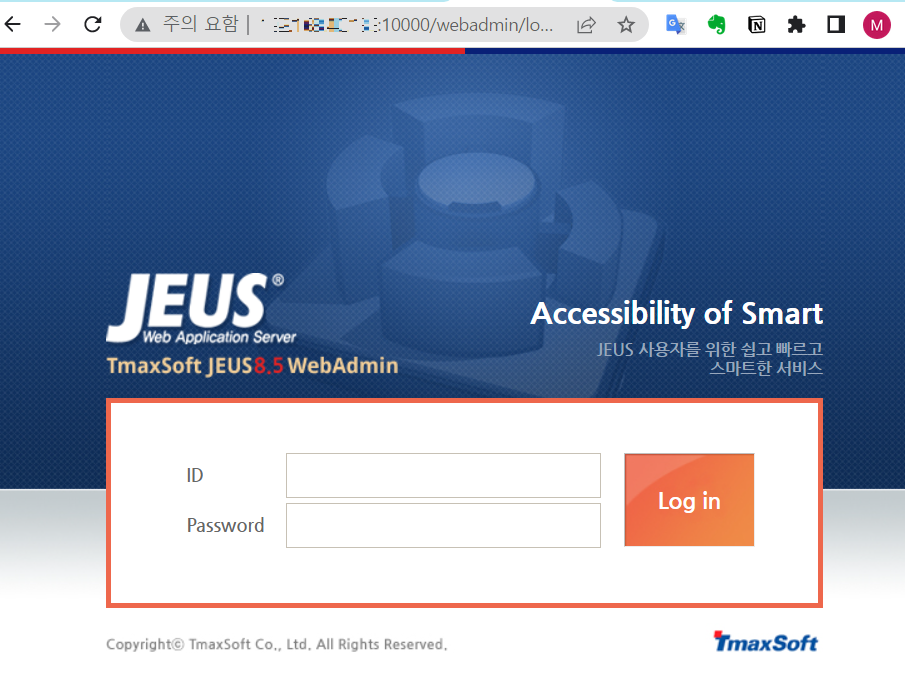
JEUS8.5 는 Webadmin page에서 WAS 구성이 가능하다.

URL: http://서버 IP(localhost IP):10000/webadmin/

ID: wasadmin
Password: jeusadmin1!

webadmin page

6.2 Webadmin 설정

이전에 포스팅 했던 Webadmin 설정 에서 구성을 잡아주면 끝!

https://pushstonez.tistory.com/m/29

1. webadmin 접속

웹에서 ip:10000/webadmin 을 입력하여 접속한다.

로그인 창에서 JEUS 설치 시, 입력했던 ID와 Password를 통해 로그인을 진행한다.


2. Domain log 경로 지정

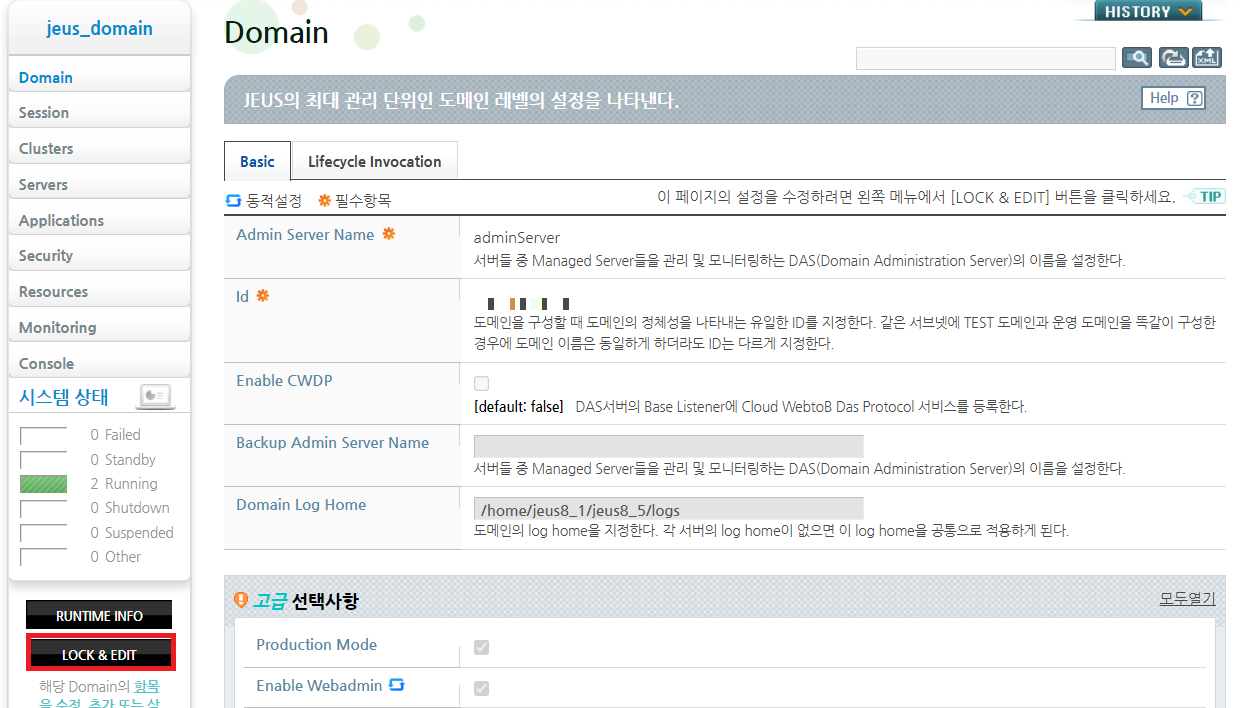
첫 번째로 Domain을 선택한다.

Domain에 접속 후 좌측 하단의 LOCK&EDIT 를 선택하여 정보를 수정한다.

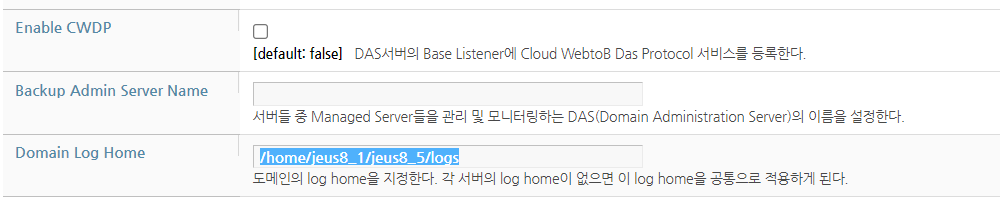
Domain Log Home 부분을 $jlog 경로로 지정해준다.

변경 후 우측 상단의 확인 을 눌러준다.


2. 서버 설정

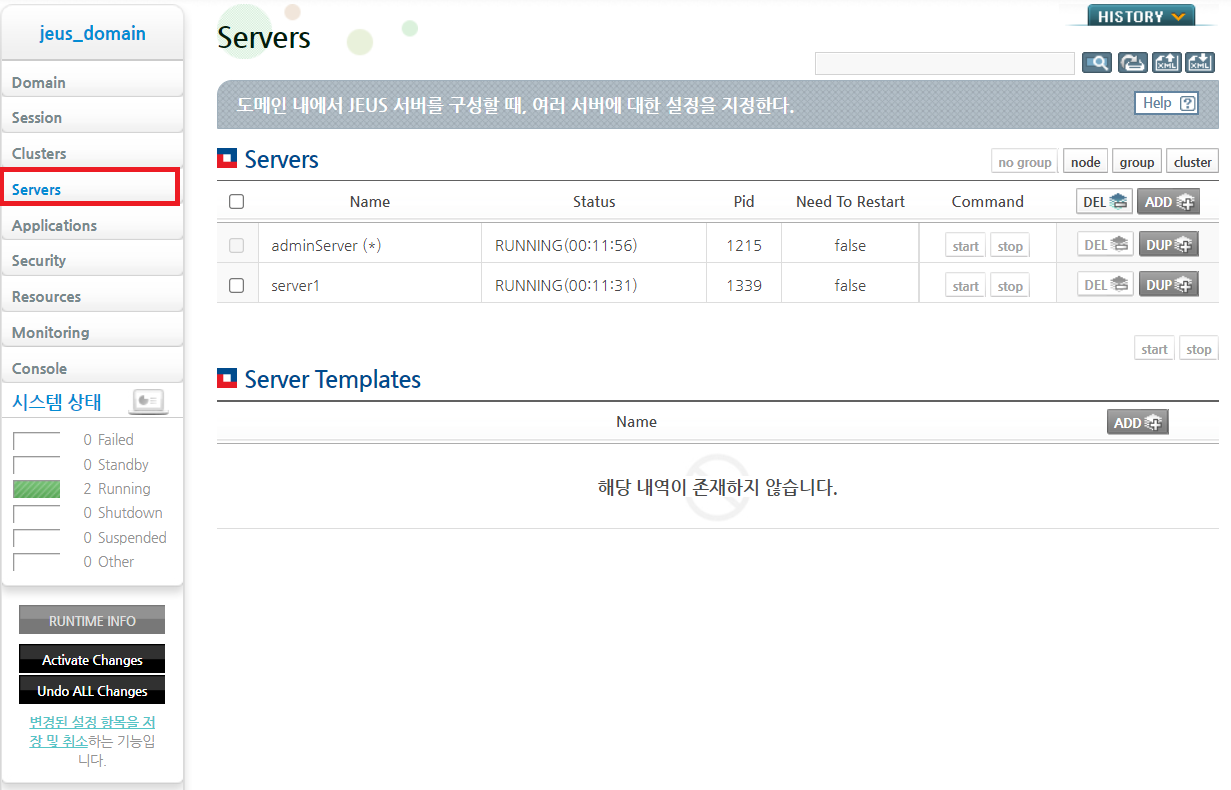
좌측 메뉴바에서 Servers를 선택한다.

기본적으로 adminserver와 server1이 생성이 된다.

2-1. adminServer 설정

adminServer를 선택한다.

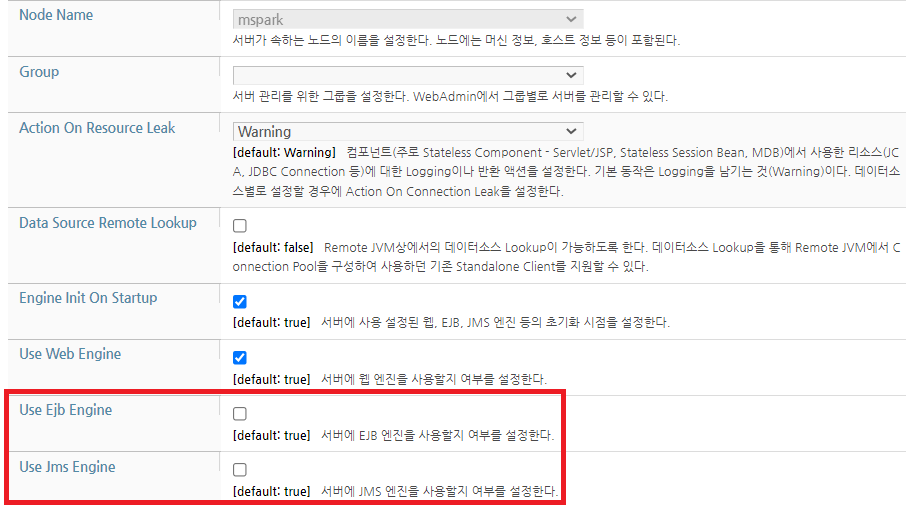
Ejb, Jms Engine 설정

Basic → Basic Info

하단에서 Ejb Engine과 JMS Engine의 체크박스 선택을 해제한다.

  • Ejb Engine : 분산 애플리케이션을 지원하는 컴포넌트 기반의 객체 엔진
  • JMS Engine : Java Message Service는 사람이 아닌 소프트웨어 응용프로그램 구성 요소가 요청, 이벤트 메시지 작성, 전송 수신 등을 읽을 수있는 메시징 엔진

Basic → System Thread Pool

Thread pool Min Max을 각각 30으로 설정한다.

Listener 생성 & 제거

Engine → JMS Engine → Service Config

default Config 를 제외한나머지는 전부 삭제한다.

Engine → Web Engine → Web Connection


ADMIN-HTTP 를 제외한 나머지는 전부 삭제한다.

Resource → Listener

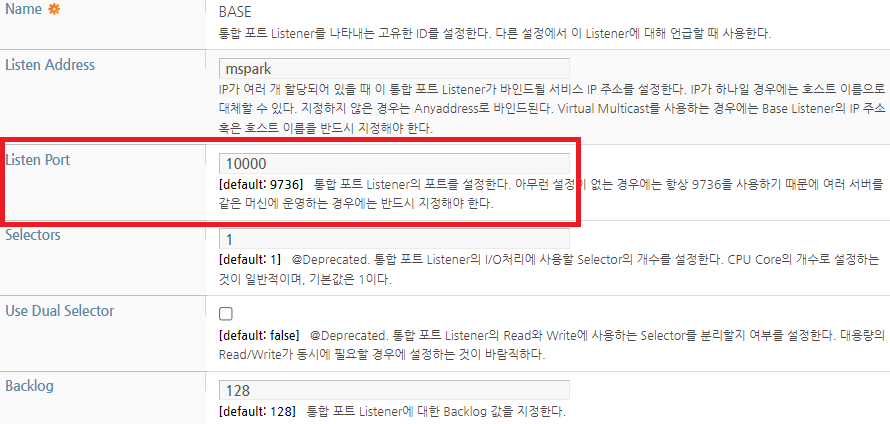
BASE Listener를 선택한다.

Listen Port를 10000으로 변경한다.

💡확인 버튼이 상단에 있는 항목들은 반드시 확인 선택 후 넘어가야 함. 안그러면 저장되지 않음!

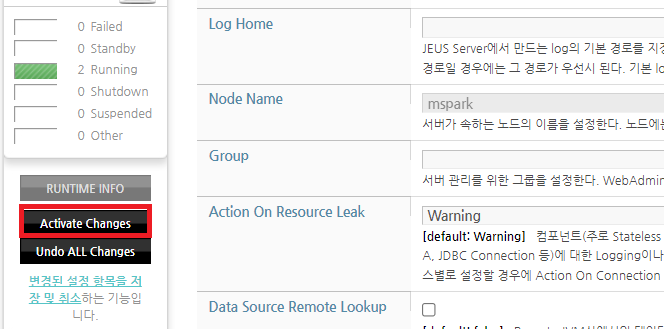
변경 내용 저장

전부 변경이 완료가 되었다면 좌측 하단의 Active Changes를 선택한다.

서버를 재시작하라는 메시지가 나오게 되면 webadmin 서버를 재기동한다.


dsdown

dsboot

2-2 Server1 설정

전체적인 설정은 AdminServer와 같음

*추가 변경 사항*

Basic → Base Info

JVM Config 설정

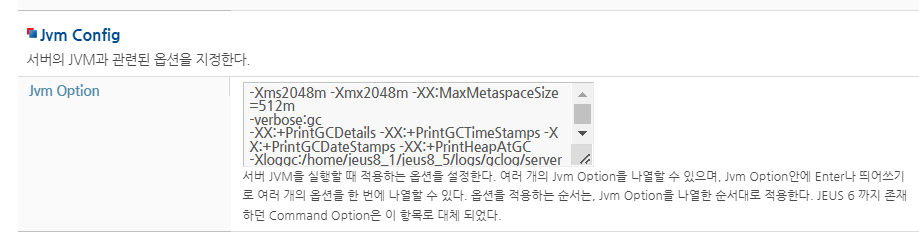
JVM Config에서 JVM과 관련된 옵션을 지정한다.

-Xms2048m -Xmx2048m -XX:MaxMetaspaceSize=512m 
-verbose:gc
-XX:+PrintGCDetails -XX:+PrintGCTimeStamps -XX:+PrintGCDateStamps -XX:+PrintHeapAtGC
-Xloggc:/home/tmax/jeus8/logs/gclog/arm_gc.log
-XX:+HeapDumpOnOutOfMemoryError
-XX:HeapDumpPath=/home/tmax/jeus8/logs/dump/
  • Xms : Java Heap의 최소 크기 지정
  • Xmx : Java Heap의 최대 크기 지정
  • MaxMetaspaceSize : 클래스와 메소드의 메타데이터들이 저장되는 영역
  • verbose:gc : 가비지컬렉터 사용
  • GCDetails, GCTimeStamps, GCDateStamps, HeapAtGC : 가비지컬렉터와 관련된 내용 호출
  • xloggc : 로그파일 지정 (디렉토리 위치 사용자에 맞게 설정)
  • HeapDumpOnOutOfMemoryError : heap 영역의 full로 인해 OutOFMemoryError가 발생할 경우 Heap dump 파일 생성
  • HeapDumpPath: HeapDump 파일 경로


Resource → Listener → BASE

BASE PORT는 겹치면 안되므로 보통 AdminServer+10을 하여 저장한다.


Webadmin 계정 변경

1. config 디렉토리로 이동

cd ${JEUS_HOME}/domains/${DOMAIN_NAME}/config

2. config 하위 디렉토리의 security로 이동한다.

security dir

3. security 하위 디렉토리의 SYSTEM_DOMAIN로 이동한다.

SYSTEM_DOMAIN dir

4. accounts.xml과 policies.xml이 존재한다.
         ● accounts.xml: 사용자 정보 저장

         ● policies.xml: 보안 정책 정보(권한 부여 데이터) 저장


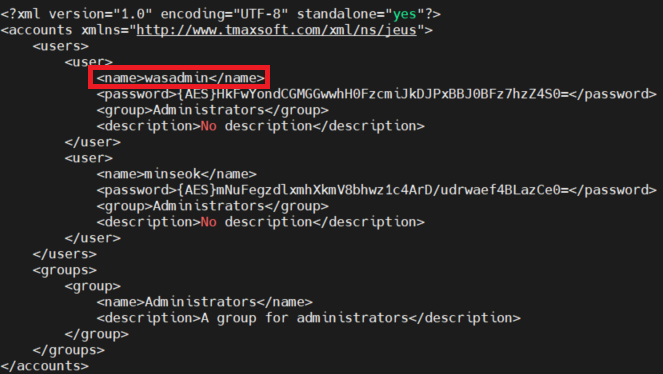
5. accounts.xml 수정

<?xml version="1.0" encoding="UTF-8" standalone="yes"?>
<accounts xmlns="http://www.tmaxsoft.com/xml/ns/jeus">
    <users>
        <user>
            <name>wasadmin</name>
            <password>{AES}HkFwYondCGMGGwwhH0FzcmiJkDJPxBBJ0BFz7hzZ4S0=</password>
            <group>Administrators</group>
            <description>No description</description>
        </user>
        <user>
            <name>minseok</name>
            <password>{AES}mNuFegzdlxmhXkmV8bhwz1c4ArD/udrwaef4BLazCe0=</password>
            <group>Administrators</group>
            <description>No description</description>
        </user>
    </users>
    <groups>
        <group>
            <name>Administrators</name>
            <description>A group for administrators</description>
        </group>
    </groups>
</accounts>

username 변경

6. username을 변경 후 저장을 통해 webadmin ID를 변경한다.


Webadmin 계정 비밀번호 변경

1. config 디렉토리로 이동

cd ${JEUS_HOME}/domains/${DOMAIN_NAME}/config

2. config 하위 디렉토리의 security로 이동한다.

security dir

3. encryption 명령어를 통해 신규 비밀번호를 암호화한다.

encryption -keypath ./ aes jeusadmin
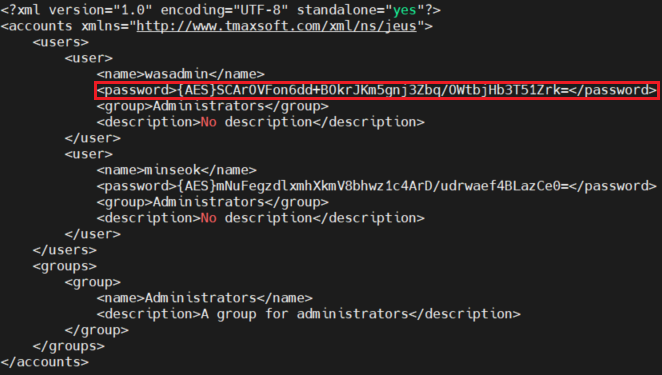
[aes] : [jeusadmin] --> [encode:SCArOVFon6dd+BOkrJKm5gnj3Zbq/OWtbjHb3T51Zrk=]
[aes] : [SCArOVFon6dd+BOkrJKm5gnj3Zbq/OWtbjHb3T51Zrk=] --> [decode:jeusadmin]

4. 암호화 된 비밀번호를 복사 및 security 하위 디렉토리의 SYSTEM_DOMAIN로 이동한다.

SYSTEM_DOMAIN dir

5. accounts.xml 수정

<?xml version="1.0" encoding="UTF-8" standalone="yes"?>
<accounts xmlns="http://www.tmaxsoft.com/xml/ns/jeus">
    <users>
        <user>
            <name>wasadmin</name>
            <password>{AES}HkFwYondCGMGGwwhH0FzcmiJkDJPxBBJ0BFz7hzZ4S0=</password>
            <group>Administrators</group>
            <description>No description</description>
        </user>
        <user>
            <name>minseok</name>
            <password>{AES}mNuFegzdlxmhXkmV8bhwz1c4ArD/udrwaef4BLazCe0=</password>
            <group>Administrators</group>
            <description>No description</description>
        </user>
    </users>
    <groups>
        <group>
            <name>Administrators</name>
            <description>A group for administrators</description>
        </group>
    </groups>
</accounts>

6. password을 변경 후 저장

jeusEncode 파일 변경

1. jbin 명령어 또는 cd ${JEUS_HOME}/bin으로 bin 디렉토리로 이동


2. encryption 명령어를 통해 계정ID 및 비밀번호를 암호화한다.

※ aes 뒤의 숫자는 계정 명의 글자 수 !
※ 비밀번호에 특수문자는 구분자로 먹힐 수 있음, 그럴 경우 따옴표('~~~~')처리
encryption -keypath ./ aes 8:wasadminjeusadmin

암호화내용 확인

3. jeusEncode 파일 생성 or 파일 수정

vi jeusEncode
jeus_domain:wasadmin GFiyVb3QiVXAHdxxJpN0ORM61PiZqkLXeWvTWEpsl2tPJHYPzRy3zCmXptU7UgZH

4. 저장후 DAS 재기동


5. webadmin page 로그인 확인

'MiddleWare > JEUS' 카테고리의 다른 글

[JEUS] Connection Error  (0) 2022.09.16
[JEUS] JEUS21 설치방법  (2) 2022.09.13
[JEUS] JEUS 6.0.0.X -> 6.0.0.9 Upgrade  (0) 2022.08.10
[JEUS] 특정 Method 제한 설정  (0) 2022.08.08
[JEUS] JDBC JNDI DBCP 차이점  (0) 2022.08.08

+ Recent posts