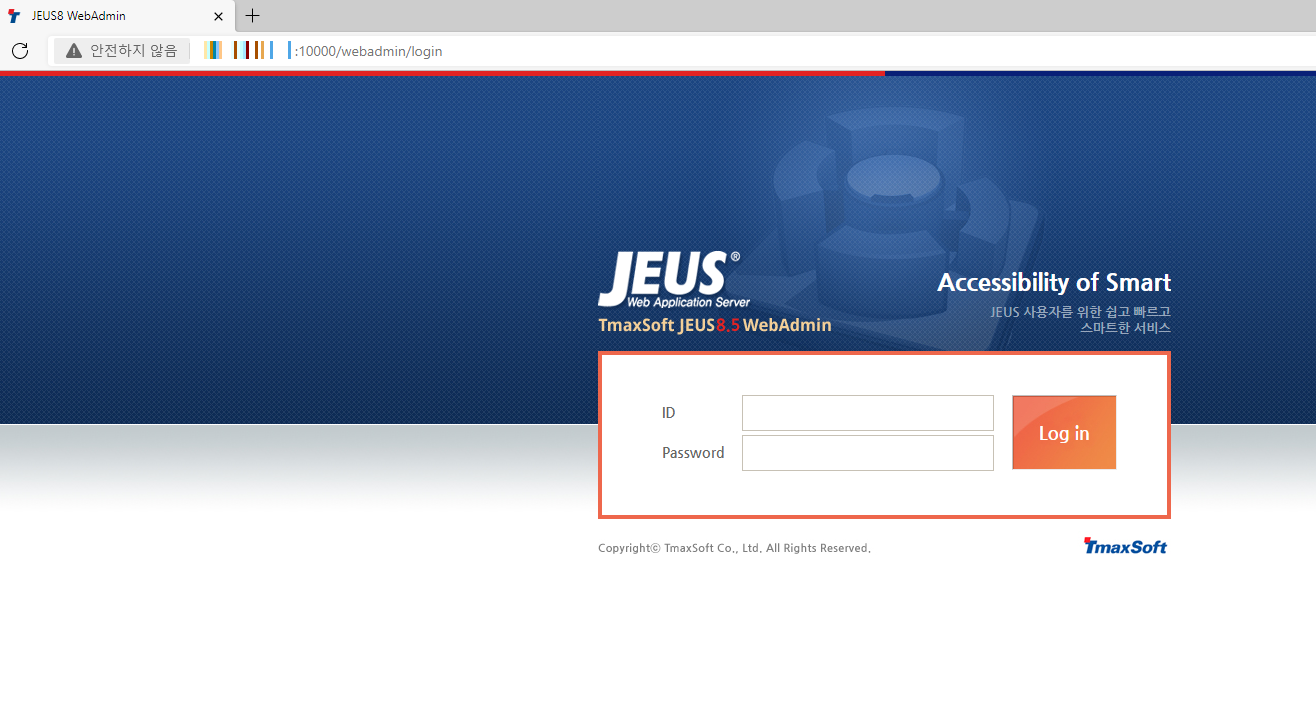
JEUS 설치 1편에 이어서 진행!
2022.10.04 - [JEUS & WebtoB] - [JEUS] Windows 환경에서 JEUS8.5 & WebtoB5 설치 (1)
[JEUS] Windows 환경에서 JEUS8.5 & WebtoB5 설치 (1)
0. JDK 설치 Oracle 홈페이지 계정 가입 후 로그인 (https://www.oracle.com/) products → Java → Download Java → Java 8 (https://www.oracle.com/java/technologies/downloads/#java8) Windows → Bits에 맞..
pushstonez.tistory.com
3. Patch 적용
patch_v8500_202201_unified.zip, uddi.zip 압축 해제
 압축 해제 파일
Jeus 설치 경로 이동
1. jlext, jext, jnext → Jeus8\lib\ 로 디렉토리 옮기기

2. webadmin.war → Jeus8\lib\systemapps 로 옮기기
기존에 있던 webadmin.war 는 webadmin.war_org로 이름 변경 (BackUp)

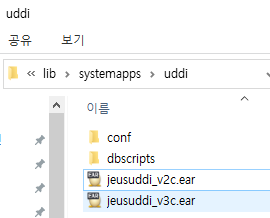
3.jeusuddi → Jeus8\lib\systemapps/uddi 로 옮기기
기존에 있던 jeusuddi_v2, 3 은 삭제 후 옮기기
4. license.dat → Jeus8\license로 옮기기
기존에 있던 license 는 license_trial로 이름 변경 (BackUp)
다운로드 받은 license.dat 확장자 제거: 이름 변경 (license.dat → license)

4. JEUS 구성 변경
4.1 설정 파일 구성 변경
빨간 글씨로 작성된 부분으로 변경
1. D:\TmaxSoft\Jeus8\domains\nodes.xml 수정
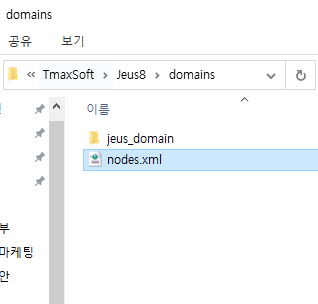
##nodes.xml##
<?xml version="1.0"?>
<nodes xmlns="http://www.tmaxsoft.com/xml/ns/jeus" version="8.5">
<node>
<name>DESKTOP-AMKRF19</name>
<host>DESKTOP-AMKRF19</host>
<java>
<port>7730</port>
<use-ssl>false</use-ssl>
</java>
</node>
</nodes>
2. D:\TmaxSoft\Jeus8\domains\jeus_domain\config\domain.xml 수정
기본적으로 JEUS8.5에는 Hostname이 설치 시 들어가 있지만, 하위버전(JEUS8,7 ..) 설치시 변경해주어야 한다.
아래와 같이 <listen-address> 절에 Hostname이 정상적으로 입력 되어있는 지 확인한다.


3. D:\TmaxSoft\Jeus8\nodemanager\jeusnm.xml 수정
log 디렉토리를 아직 생성하지 않았지만, 생성 예정이므로 미리 NodeManager 로그 경로를 설정한다.
##jeusnm.xml##
<?xml version="1.0" encoding="UTF-8" standalone="yes"?>
http://www.tmaxsoft.com/xml/ns/jeus"></nodemanager xmlns="
<useNodeManager>true</useNodeManager>
<host>0.0.0.0</host>
<port>7730</port>
<serverMonitoringPeriod>500</serverMonitoringPeriod>
<serverAutoRestart>true</serverAutoRestart>
<serverRestartTryCount>5</serverRestartTryCount>
<serverRestartDurationTime>120000</serverRestartDurationTime>
<serverRetryRestart>false</serverRetryRestart>
<useSSLListener>false</useSSLListener>
<logFileName>D:\TmaxSoft\jeus8\logs\JeusNodeManager.log</logFileName>
</nodeManager>
4.2 LOG 디렉토리 생성
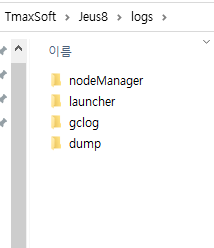
D:\TmaxSoft\Jeus8에 logs 디렉토리를 생성하고, logs 하위에 gclog, dump, launcher, nodeManager 디렉토리를 생성해준다.
4.3 Encryption 생성
cmd 실행 JEUS_HOME\bin 경로로 이동
1. D/PW 암호화
- encryption -keypath ${JEUS_HOME}/bin aes 8:wasadminjeusadmin1!
 Encryption
2. jeusEncode 파일 생성
jeusEncode 파일 위치: D:\TmaxSoft\Jeus8\bin\
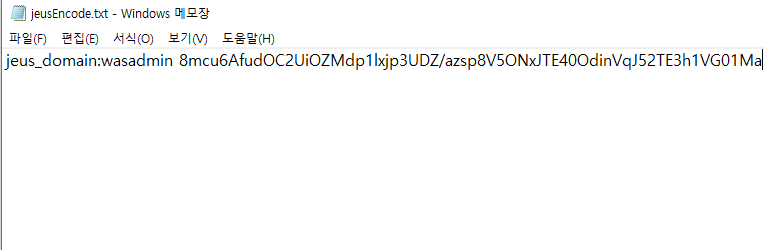
jeusEncode.txt 로 생성한 다음, 작성 후 확장자를 제거해준다. (jeusEncode.txt -> jeusEncode)
jeusEncode
위의 jeusEncode 값은 아래와 같은 규칙으로 생성합니다.
[domain 이름]:[admin id][암호화된 ID:Password 문자열]
##jeusEncode##
--------------------------------------------------------------------------------------------------------------------
jeus_domain:wasadmin 8mcu6AfudOC2UiOZMdp1lxjp3UDZ/azsp8V5ONxJTE40OdinVqJ52TE3h1VG01Ma
--------------------------------------------------------------------------------------------------------------------
4.4 기동 스크립트 생성
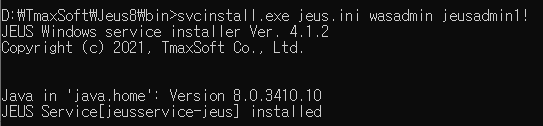
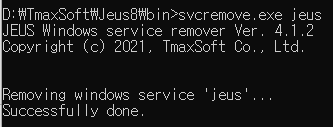
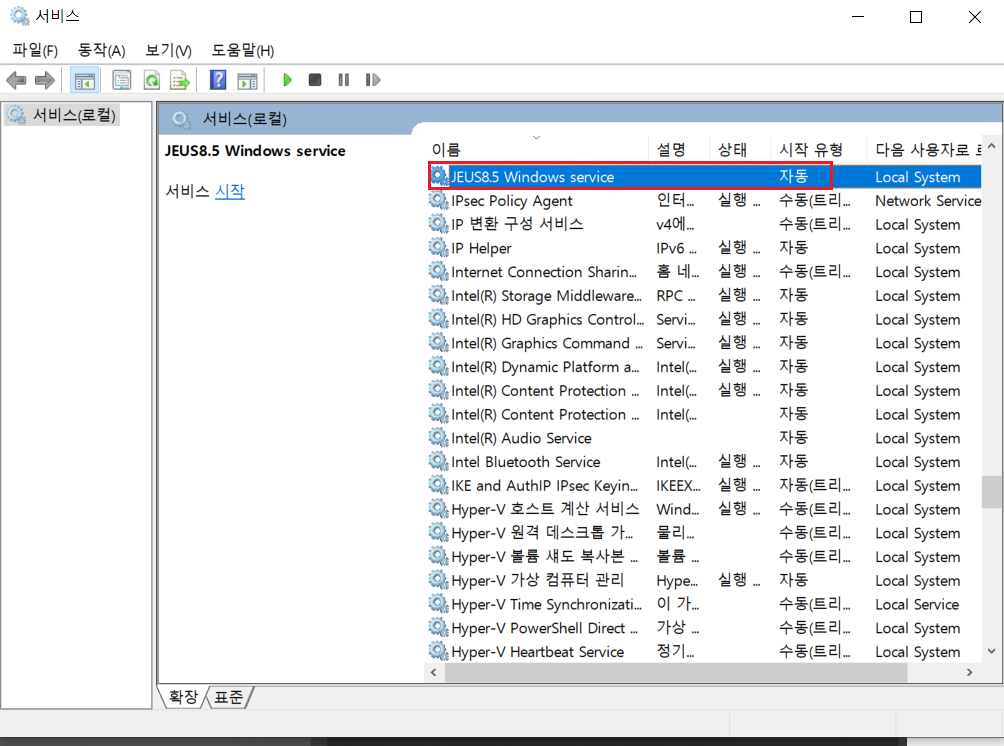
기본적으로 Windows Server에서 JEUS 및 WebtoB는 Windows 내 '서비스'라는 기능으로 등록하여 사용합니다.
서비스에 등록하여 사용하지 않을 경우 기동 스크립트를 통해 기동/중지 시킬 수 있습니다.
생성할 스크립트 위치 : D:\TmaxSoft\Jeus8\bin\
- dsboot.cmd
- dsdown.cmd
- dsa.cmd
##dsboot.cmd##
startDomainAdminServer -domain jeus_domain -u wasadmin -cachelogin -f D:/Tmaxsoft/Jeus8/bin/jeusEncode
##dsdown.cmd##
jeusadmin -host [ip주소:das port] -domain jeus_domain -u wasadmin -p jeusadmin1! "local-shutdown -to 120"
[Ex]jeusadmin -host 192.168.227.1:10000 -domain jeus_domain -u wasadmin -p jeusadmin1! "local-shutdown -to 120"
##dsa.cmd##
jeusadmin -host [ip주소:das port] -domain jeus_domain -u wasadmin -cachelogin -f D:/Tmaxsoft/Jeus8/bin/jeusEncode.txt
[Ex] jeusadmin -host 192.168.227.1:10000 -domain jeus_domain -u wasadmin -cachelogin -f D:/Tmaxsoft/Jeus8/bin/jeusEncode.txt
 기동 스크립트 및 jeusEncode
실제 기동 및 Webadmin Page 설정은 3탄에서,,